Repères
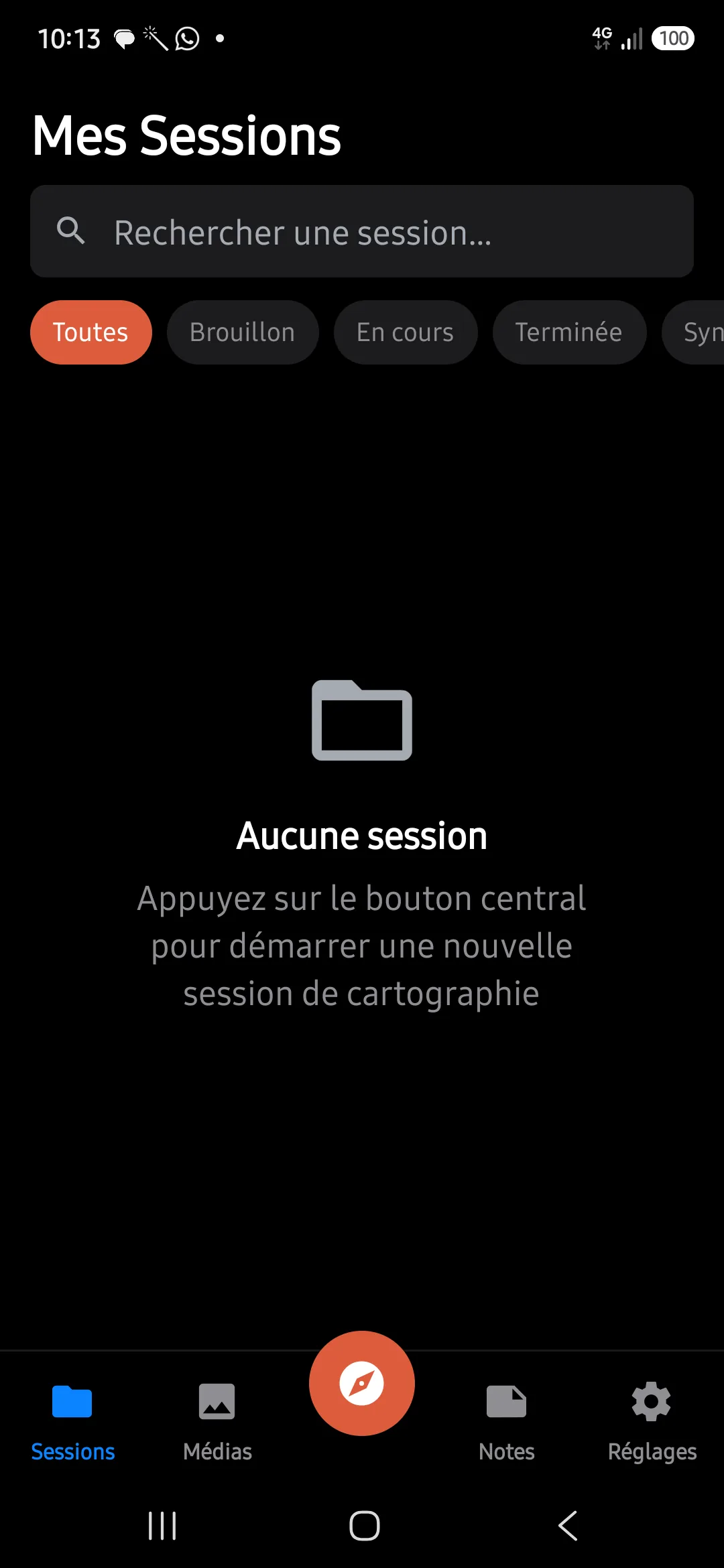
Cartographe s'organise autour d'une barre de cinq éléments : quatre onglets (Sessions, Médias, Notes, Réglages) et, au centre, le bouton Cartographier qui démarre une session. Les trois premiers onglets rangent leur contenu par organisation puis par contexte (dossiers), comme la plateforme BySince. Quand le téléphone ne contient qu'une organisation, le niveau organisation disparaît et l'on voit directement les contextes.
Une session passe par quatre statuts : Brouillon (créée, jamais lancée), En cours (enregistrement), Terminée (arrêtée, en attente d'envoi) et Synchronisée (médias, repères et notes reçus par BySince).
Le parcours commence sur un téléphone vide : toutes les sessions ci-dessous ont été créées pendant le relevé, dans l'organisation fictive CANADA - AÉROSPATIAL - DÉFENSE, avec des intervenants inventés (Marie Tremblay, Samuel Bouchard, Nadia Lavoie, Olivier Caron).
Galerie Médias videétat vide
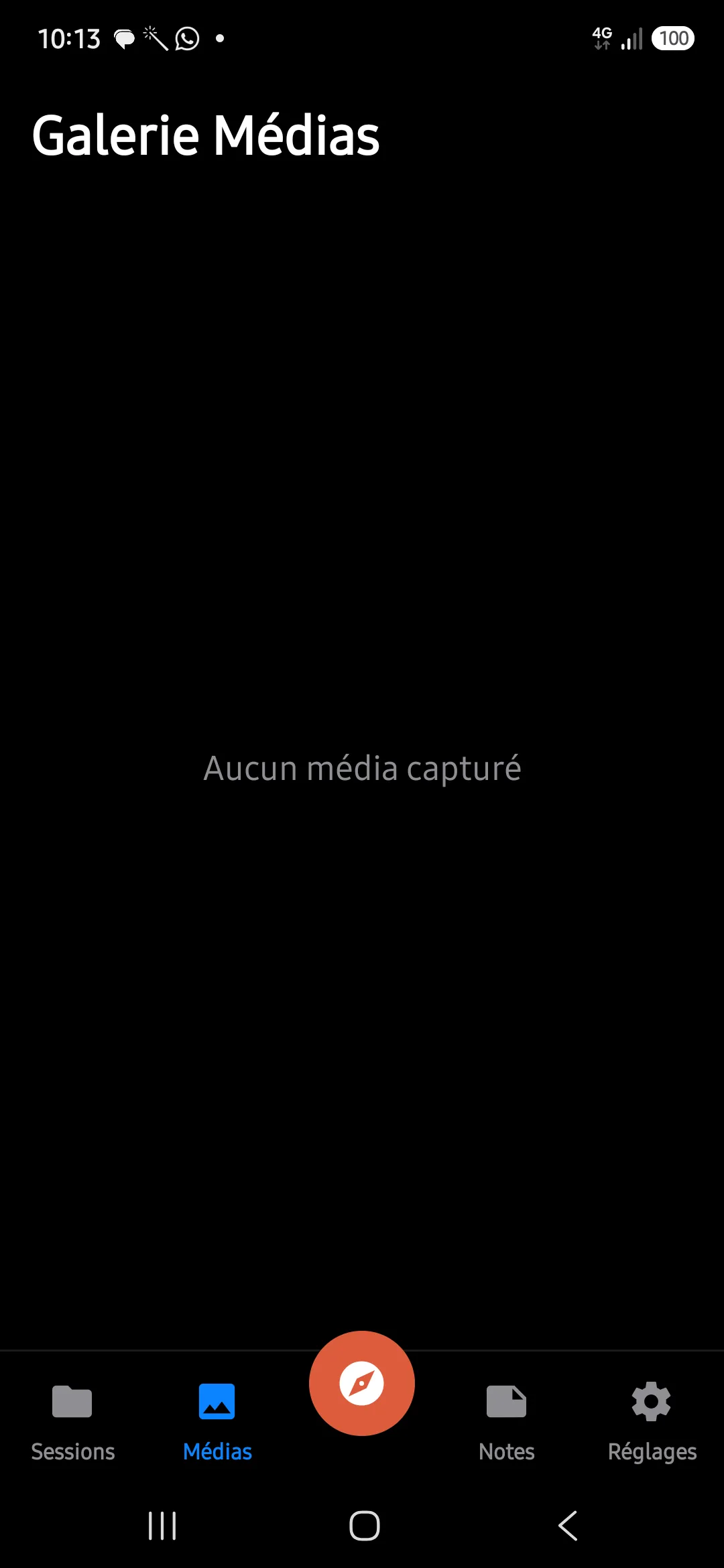
« Aucun média capturé » tant qu'aucune photo, vidéo ou audio n'a été enregistré.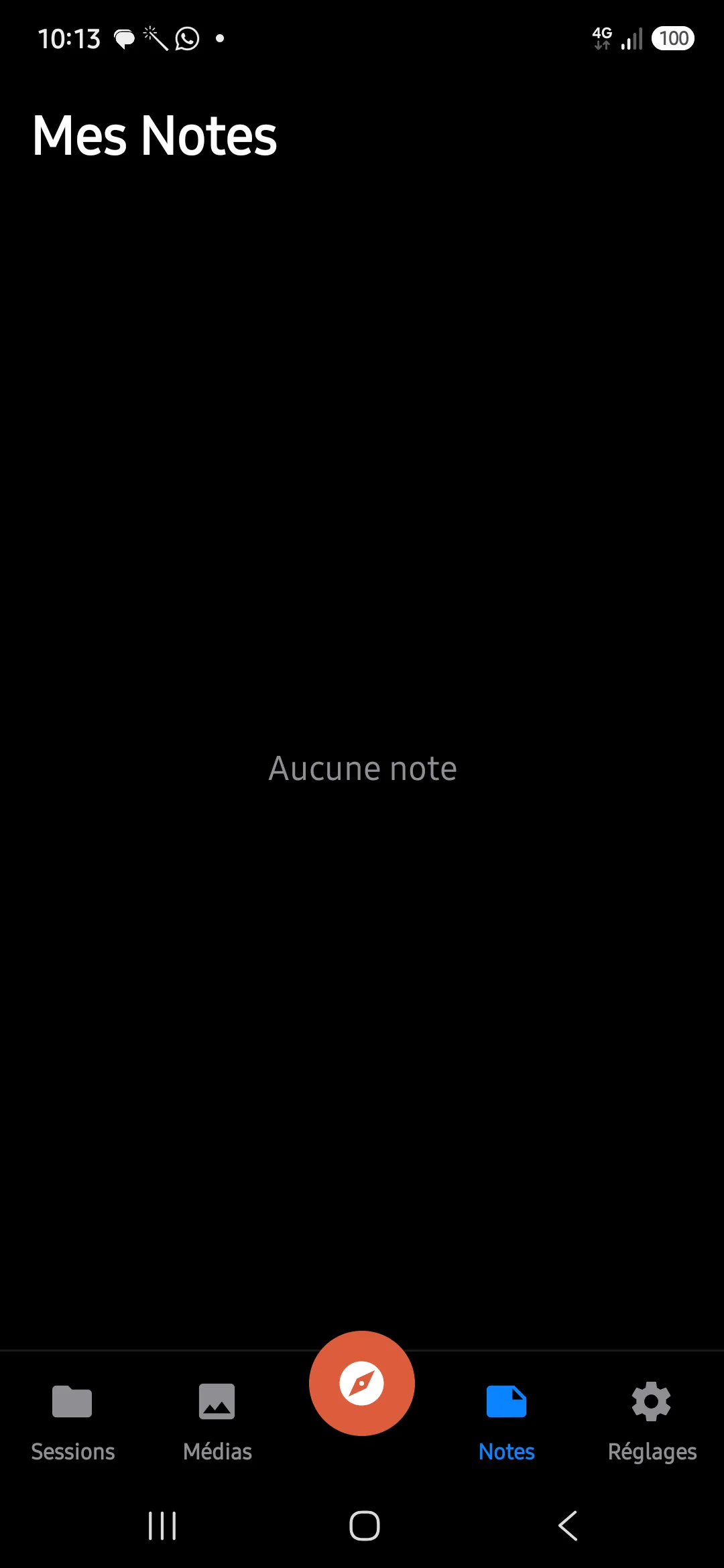
Mes Notes videétat vide
« Aucune note » tant qu'aucune note n'a été saisie sur une fiche de session.Démarrer une session
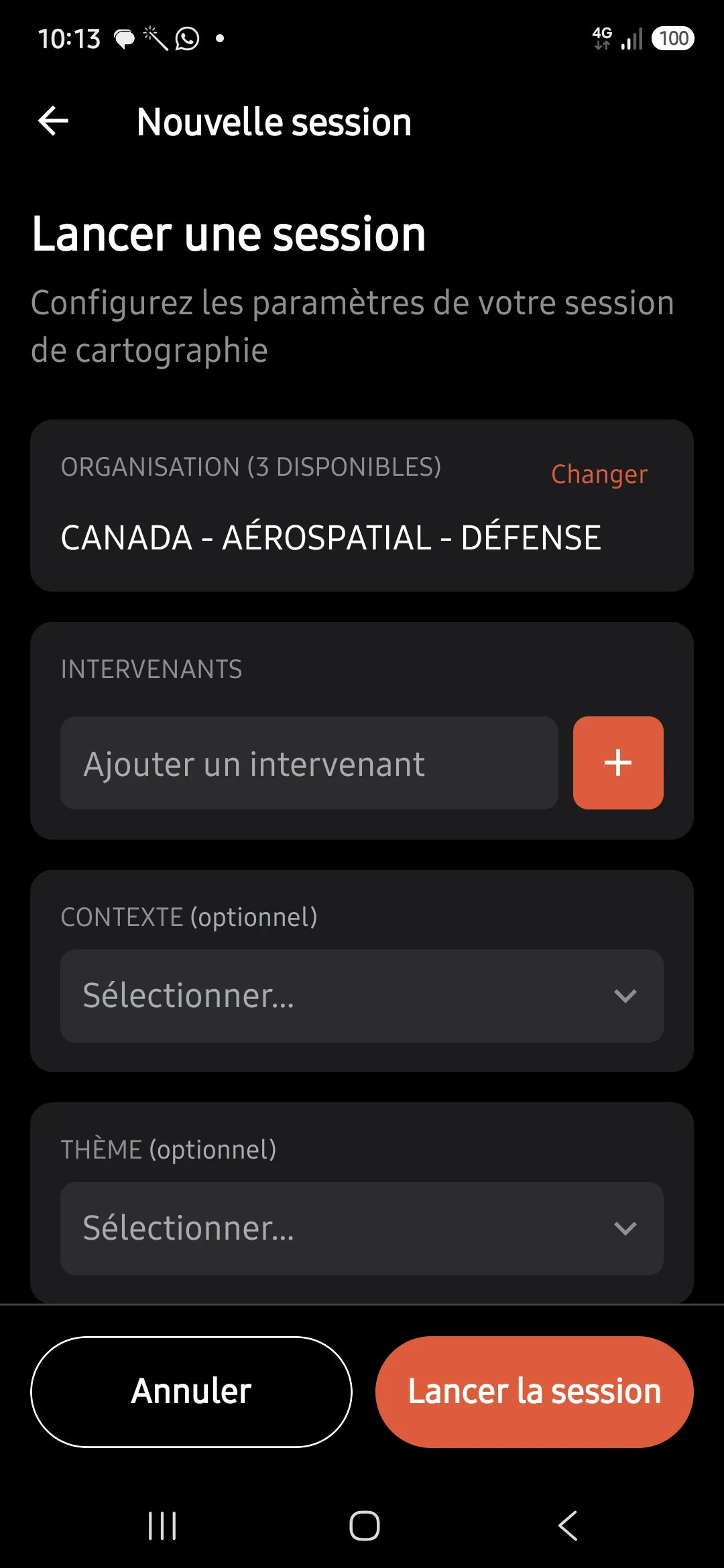
Le bouton central ouvre le formulaire Lancer une session. Il mémorise l'organisation, le contexte et le thème de la dernière session : vérifier l'organisation avant de lancer.
Formulaire Nouvelle session
Quatre blocs : Organisation (nombre d'organisations disponibles, bouton Changer), Intervenants (saisie libre, et « Choisir (n) » dès que l'organisation a des intervenants mémorisés), Contexte et Thème optionnels. En bas, Annuler et Lancer la session.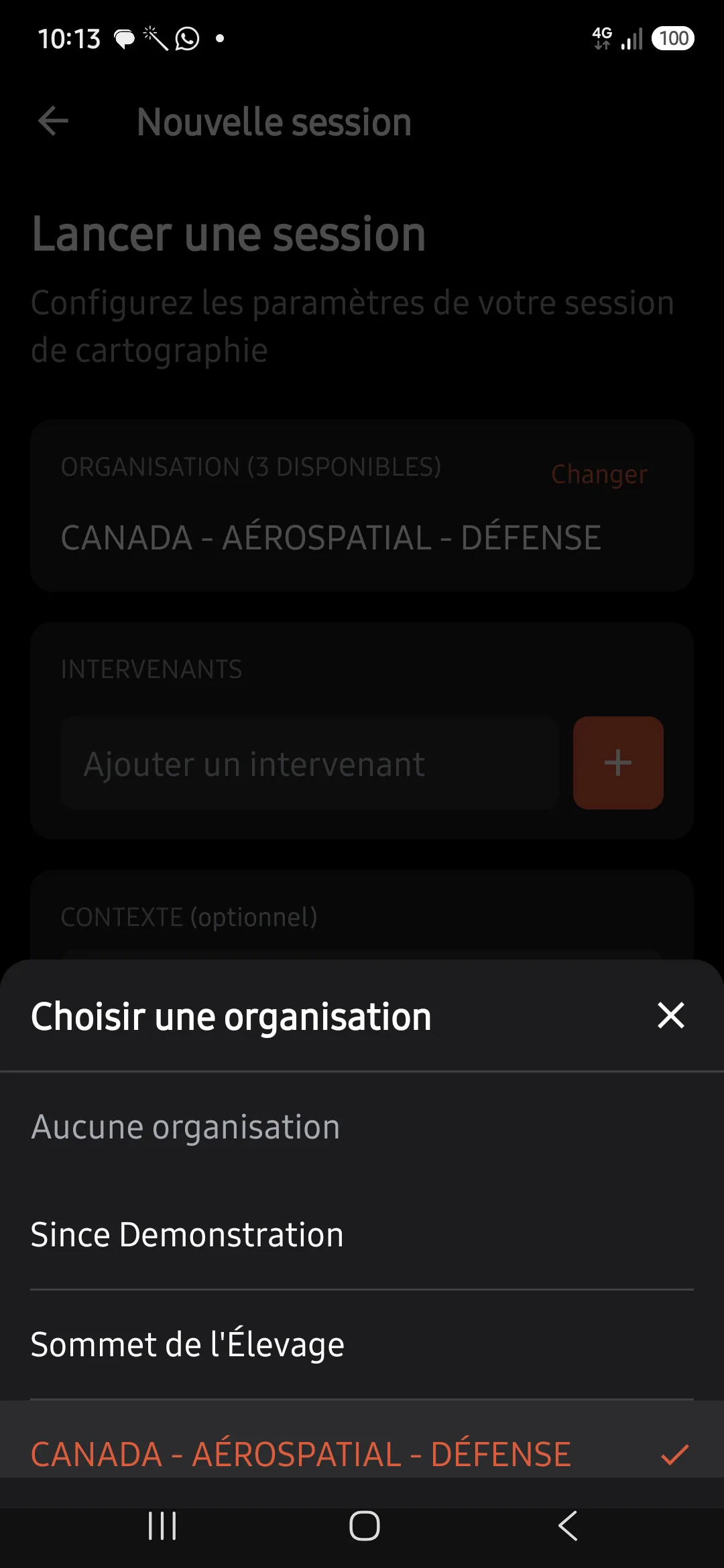
Choisir une organisation
Liste des organisations du compte, l'actuelle cochée : ici Since Demonstration, Sommet de l'Élevage et CANADA - AÉROSPATIAL - DÉFENSE. « Aucune organisation » crée une session hors organisation, non rattachée au compte BySince.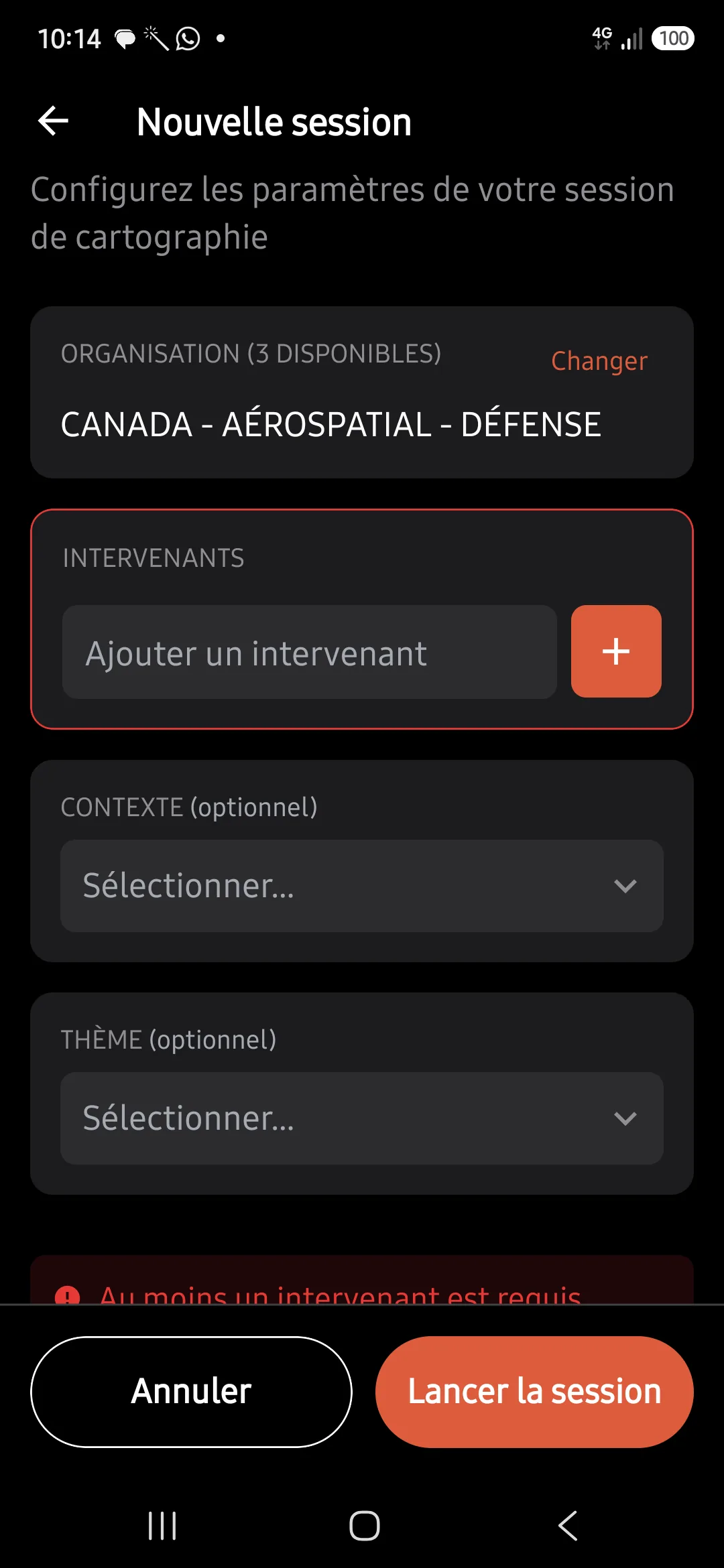
Lancer sans intervenanterreur
Le formulaire refuse de partir : le bloc Intervenants passe en rouge et le message « Au moins un intervenant est requis » s'affiche sous le formulaire.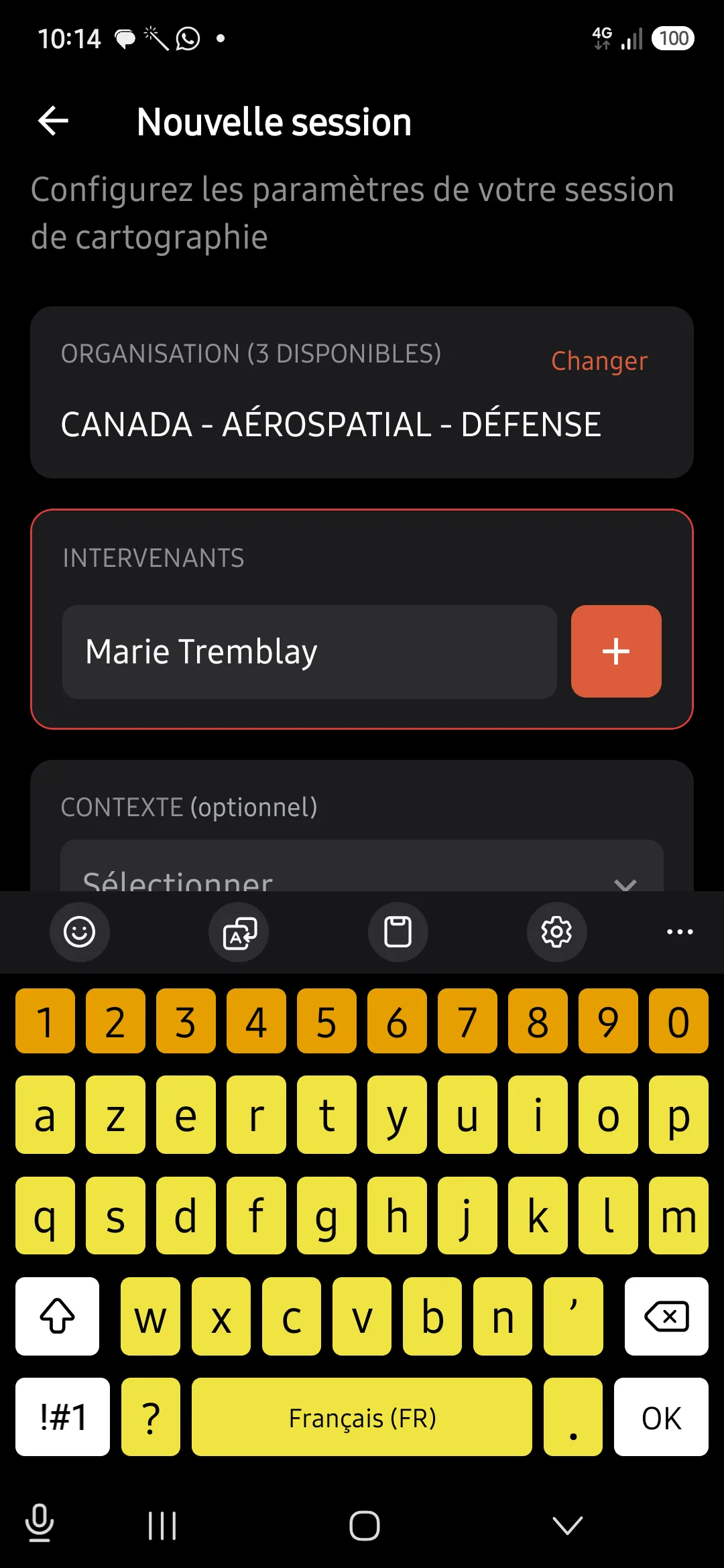
Saisir un intervenant
Le champ « Ajouter un intervenant » ouvre le clavier ; le bouton + ajoute le nom à la session et à la liste des intervenants connus de l'organisation.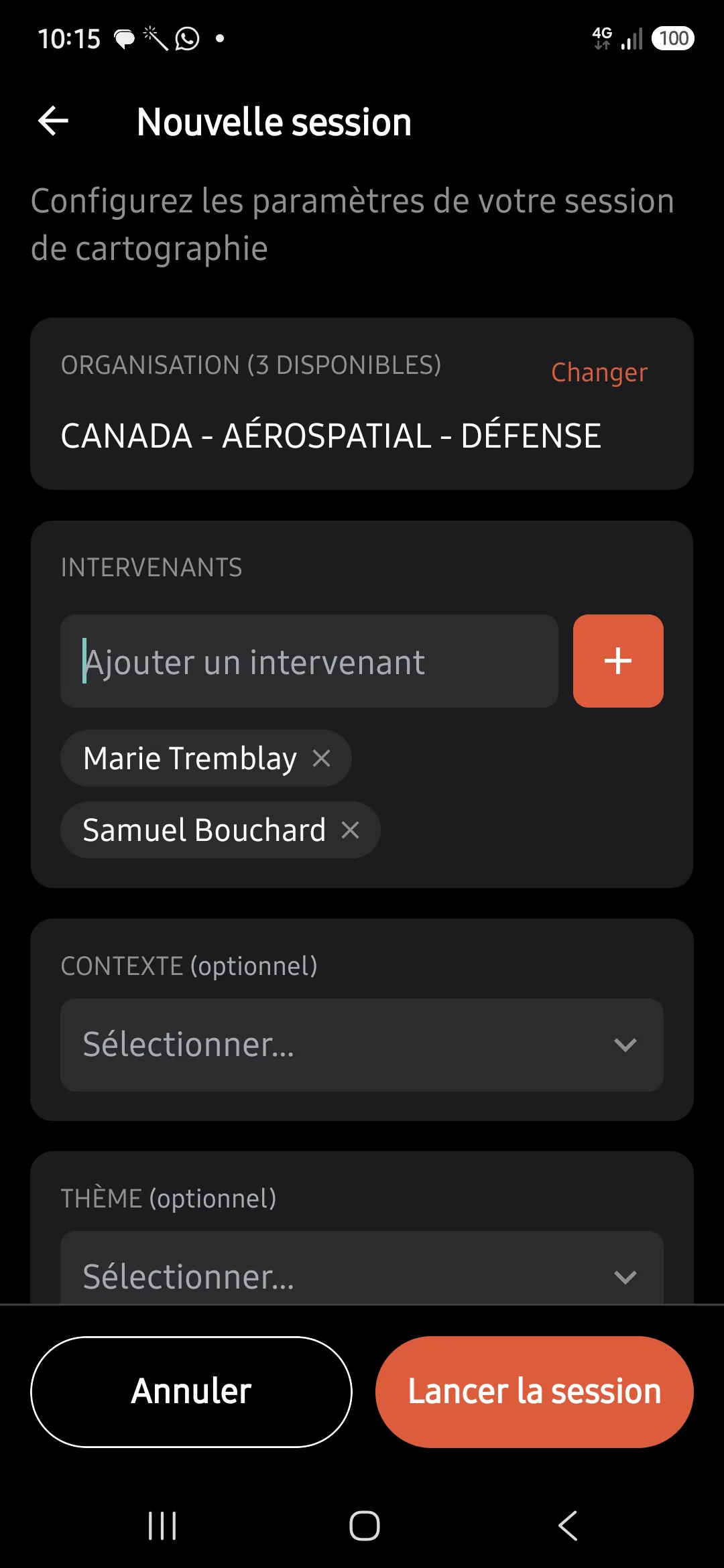
Intervenants retenus
Chaque intervenant devient une pastille avec une croix « Retirer ». Marie Tremblay et Samuel Bouchard participeront à la première session.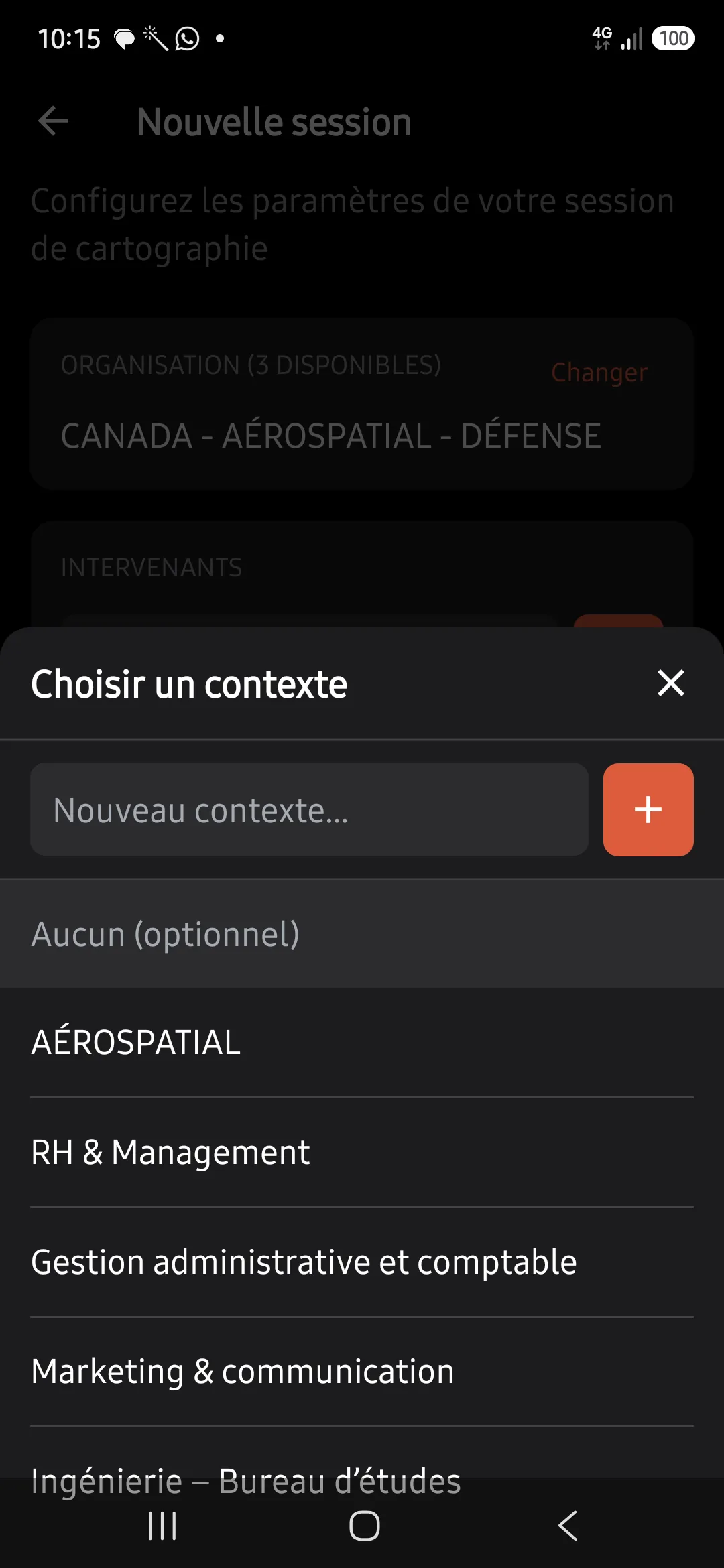
Choisir un contexte
Contextes de l'organisation venant de BySince (AÉROSPATIAL, RH & Management, Gestion administrative et comptable, Marketing & communication, Ingénierie – Bureau d'études) et contextes créés dans l'appli. Le champ « Nouveau contexte… » en crée un ; « Aucun (optionnel) » vide le choix.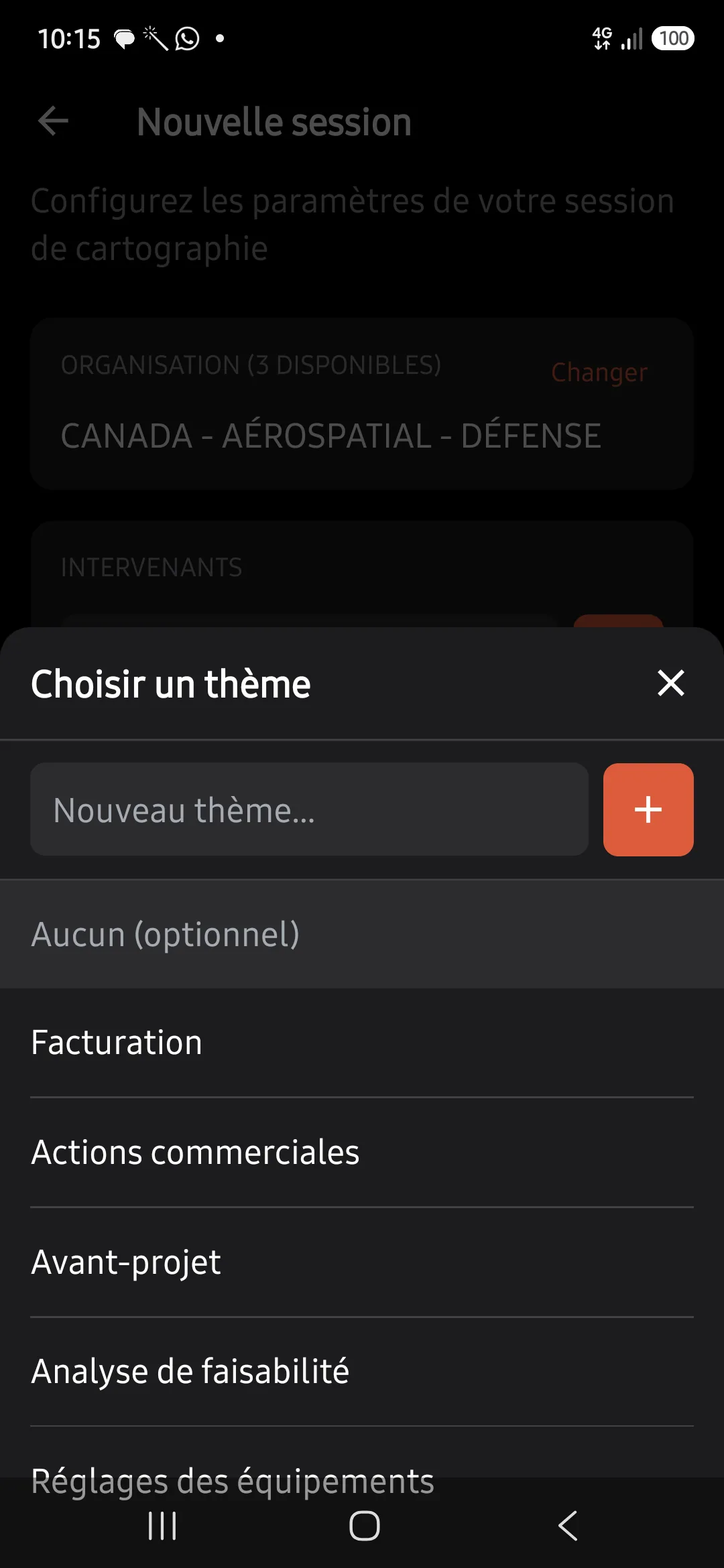
Choisir un thème
Même sélecteur pour les thèmes de l'organisation (Facturation, Actions commerciales, Avant-projet, Analyse de faisabilité, Réglages des équipements), avec « Nouveau thème… ».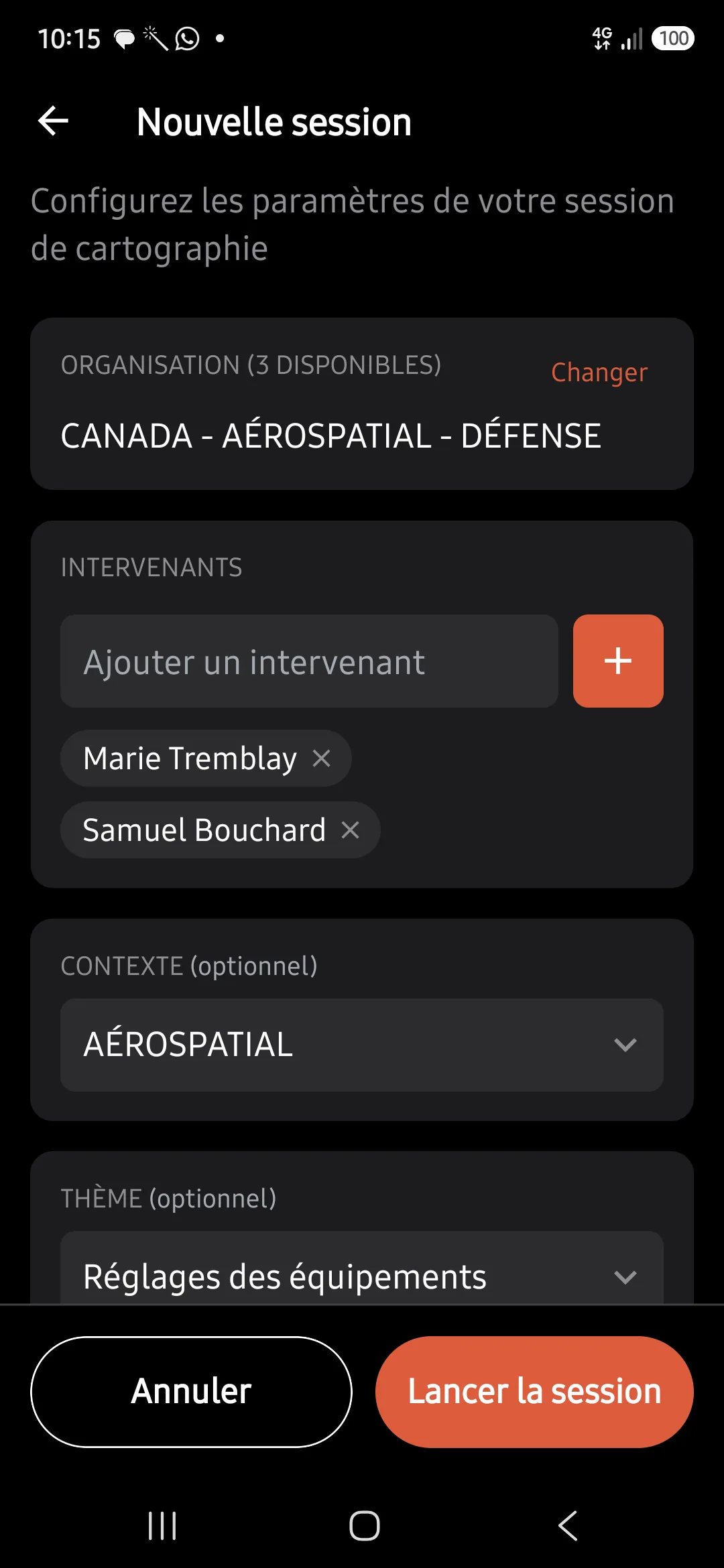
Formulaire complet
CANADA - AÉROSPATIAL - DÉFENSE, Marie Tremblay et Samuel Bouchard, contexte AÉROSPATIAL, thème Réglages des équipements : prêt à lancer.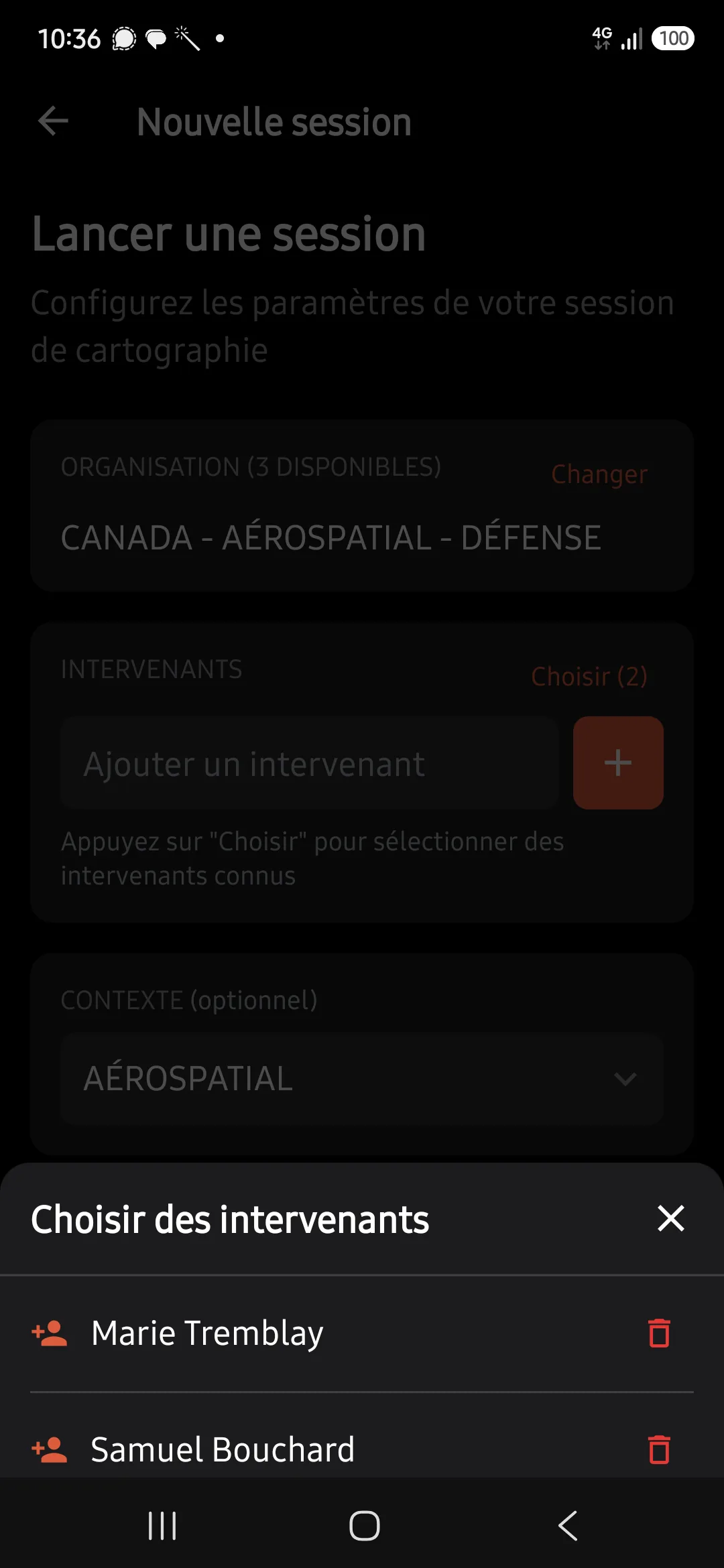
Choisir des intervenants connusà savoir
Pour les sessions suivantes, « Choisir (n) » ouvre la liste des intervenants déjà saisis pour cette organisation, avec une corbeille « Oublier X » pour retirer un nom de la mémoire. Un tap ajoute la personne et referme aussitôt la feuille : pour en ajouter deux, il faut la rouvrir.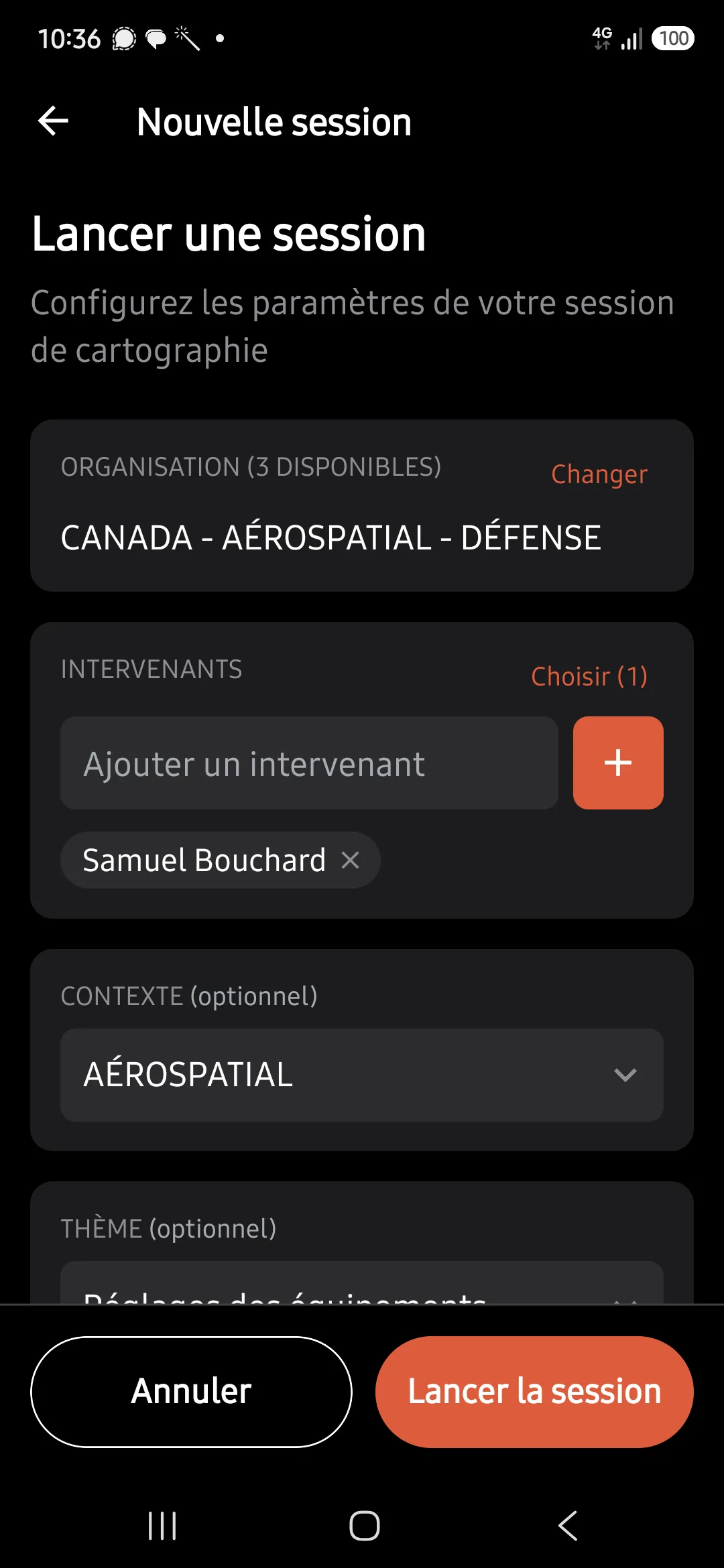
Intervenant connu ajouté
Samuel Bouchard a été repris d'un tap ; le compteur passe à « Choisir (1) ». Le contexte de la session précédente (AÉROSPATIAL) est déjà présélectionné.Pendant l'enregistrement
L'écran d'enregistrement n'a pas de barre d'onglets : il est fait pour rester ouvert toute la session. L'audio s'enregistre dès le lancement ; la vidéo démarre aussi si le réglage « Vidéo automatique » est actif (par défaut).
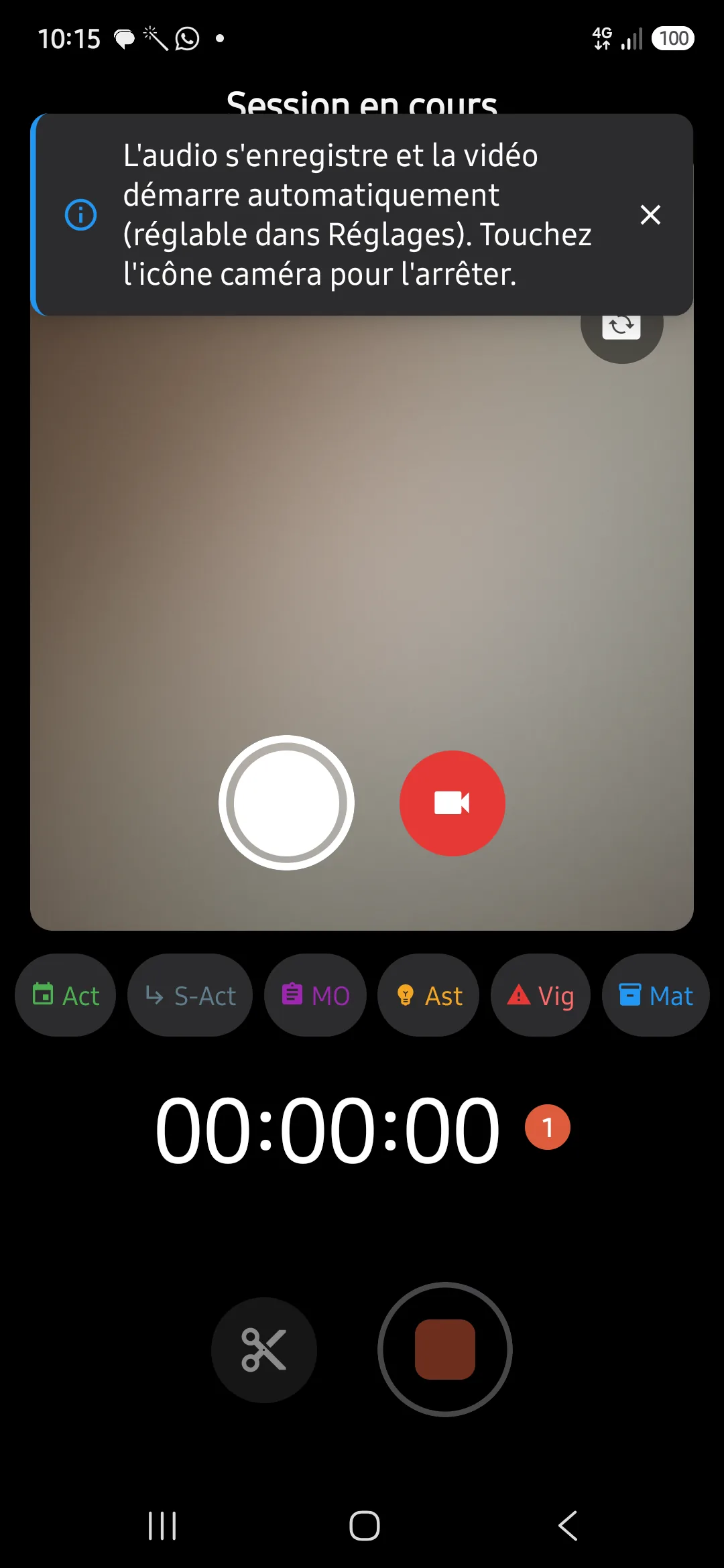
Lancement : le toast explique l'état
« L'audio s'enregistre et la vidéo démarre automatiquement (réglable dans Réglages). Touchez l'icône caméra pour l'arrêter. » Sans vidéo automatique, le message dit que l'audio s'enregistre et que l'icône caméra sert à filmer ou photographier.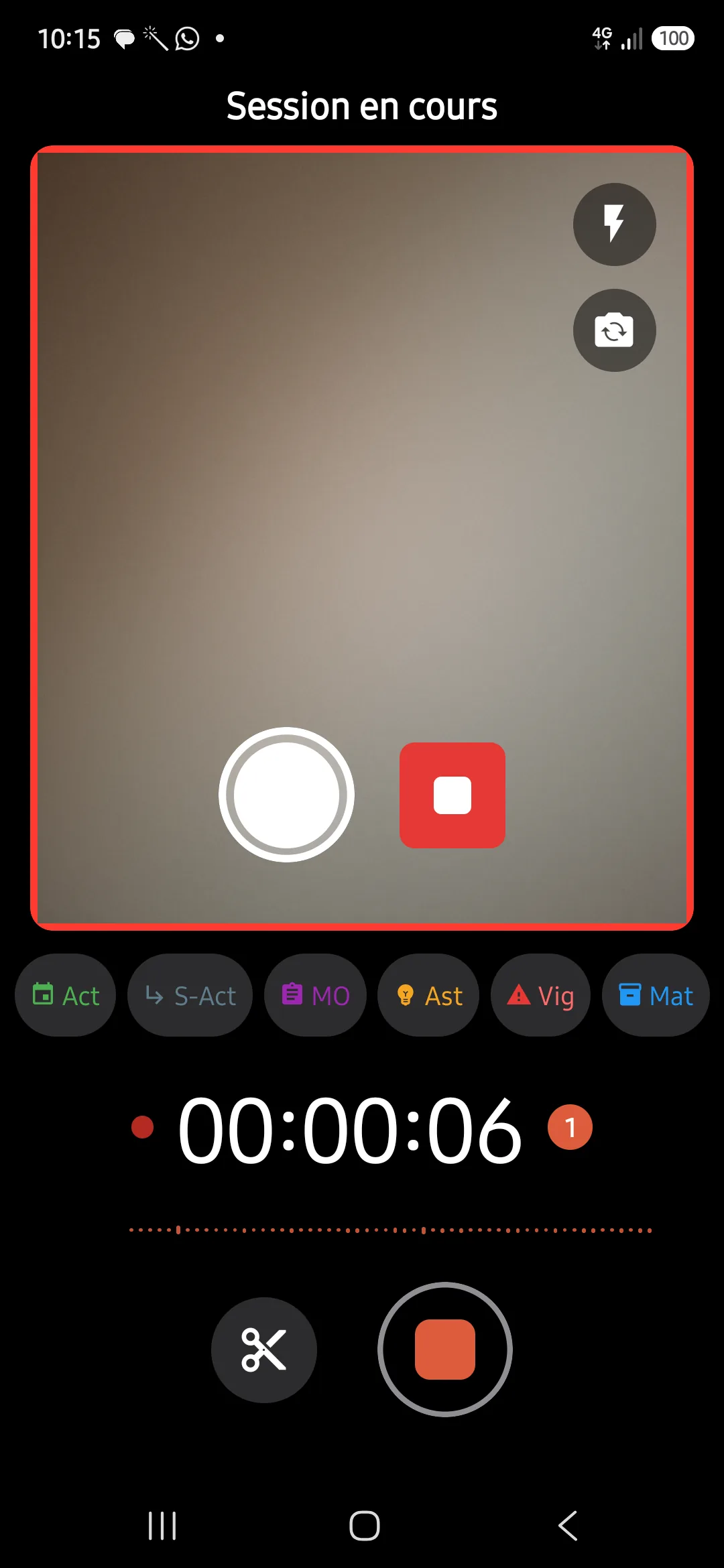
Écran d'enregistrement
De haut en bas : prévisualisation caméra encadrée de rouge quand elle filme, avec flash et retournement en haut, déclencheur photo blanc et carré rouge d'arrêt vidéo en bas ; barre des six repères ; chronomètre avec point rouge et compteur d'événements ; forme d'onde du micro ; puis les boutons Couper le segment audio (ciseaux) et Arrêter la session.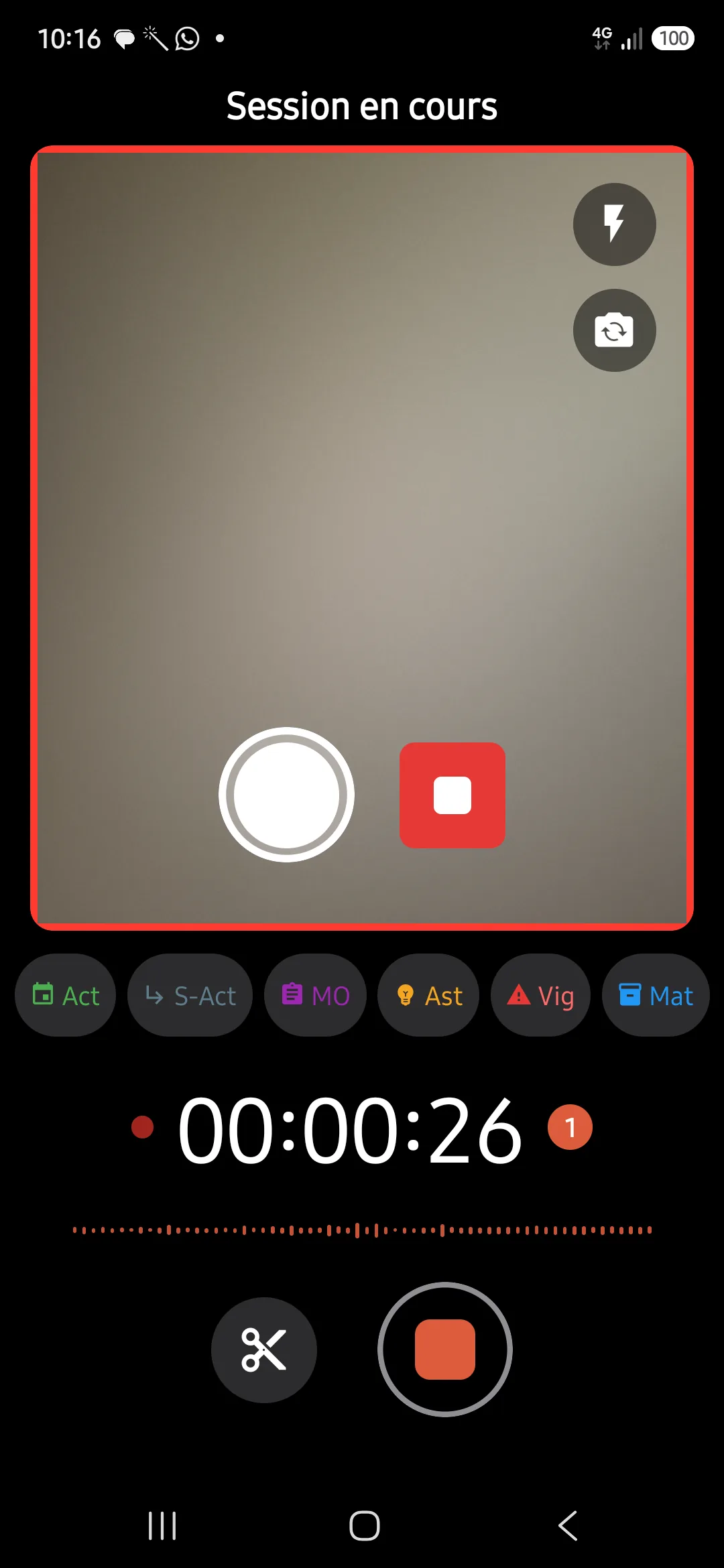
Photo pendant la vidéo
Le déclencheur fonctionne pendant le film : la photo est datée sur la timeline et le compteur à droite du chrono augmente. Si l'appareil ne sait pas combiner photo et vidéo, l'appli repasse en vidéo seule et journalise le modèle.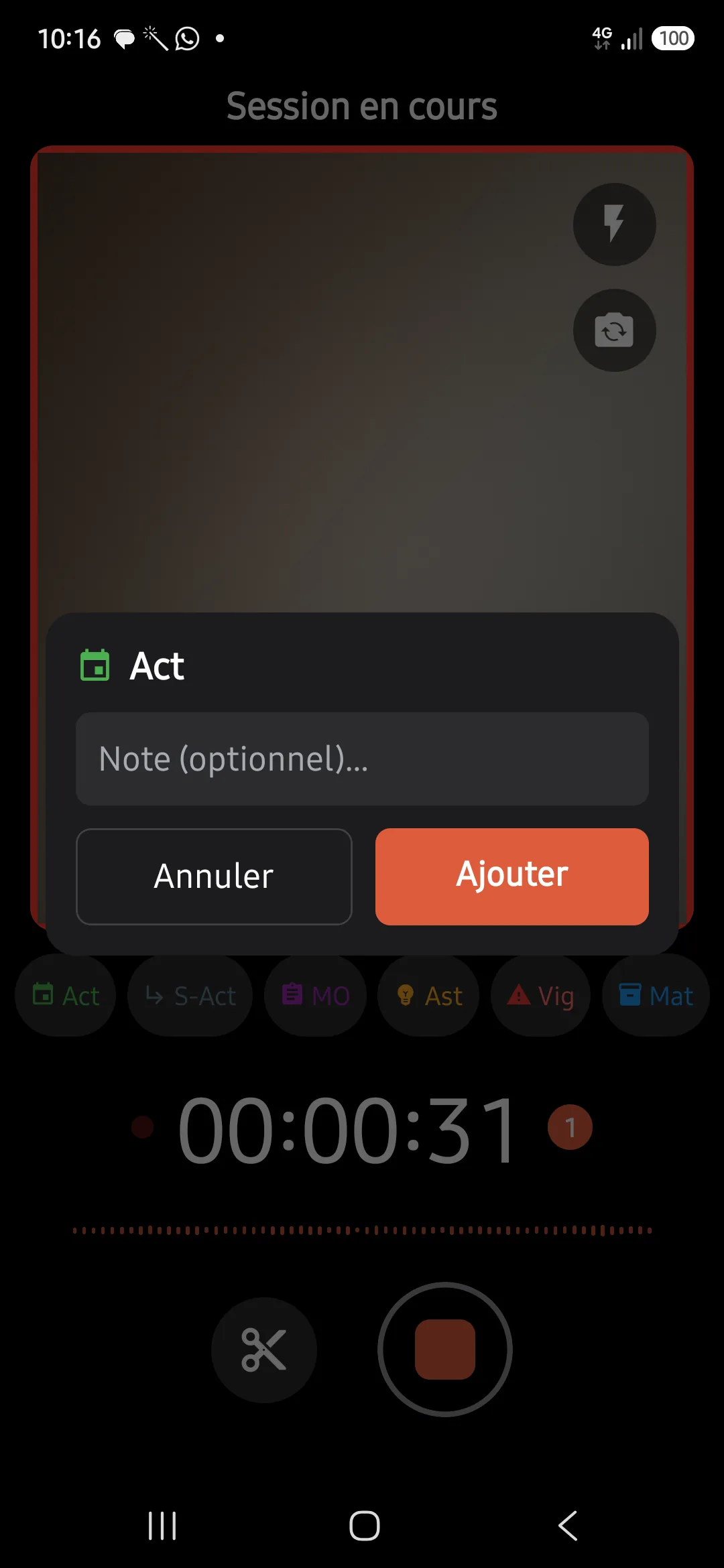
Poser un repère
Un tap sur Act, S-Act, MO, Ast, Vig ou Mat (Activité, Sous-activité, Mode opératoire, Astuce, Vigilance, Matériel) ouvre une feuille avec le type, une note optionnelle et Ajouter. Le repère est horodaté au moment du tap, pas de la validation.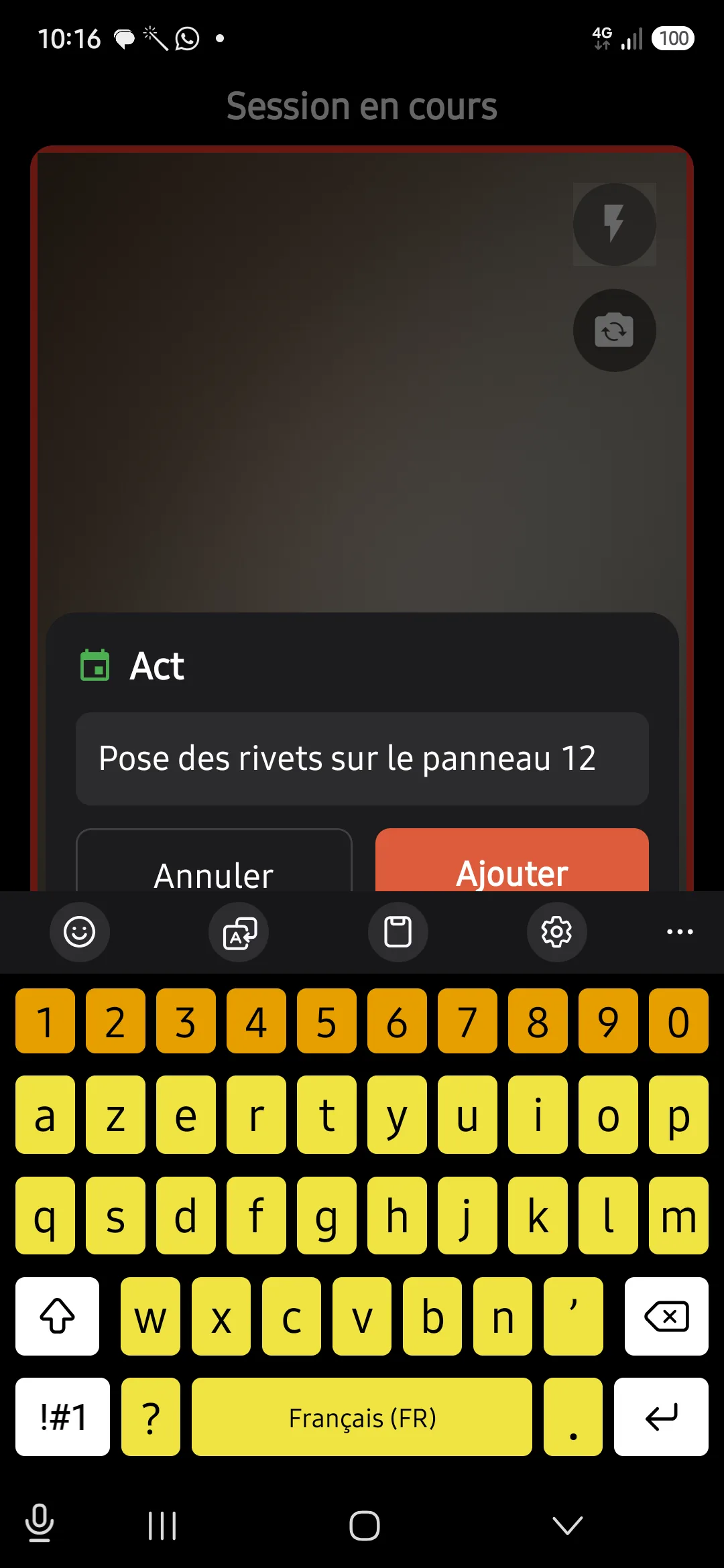
Note de repère
La note est libre (« Pose des rivets sur le panneau 12 ») ; elle apparaîtra sous le repère dans la timeline et pourra être modifiée après coup.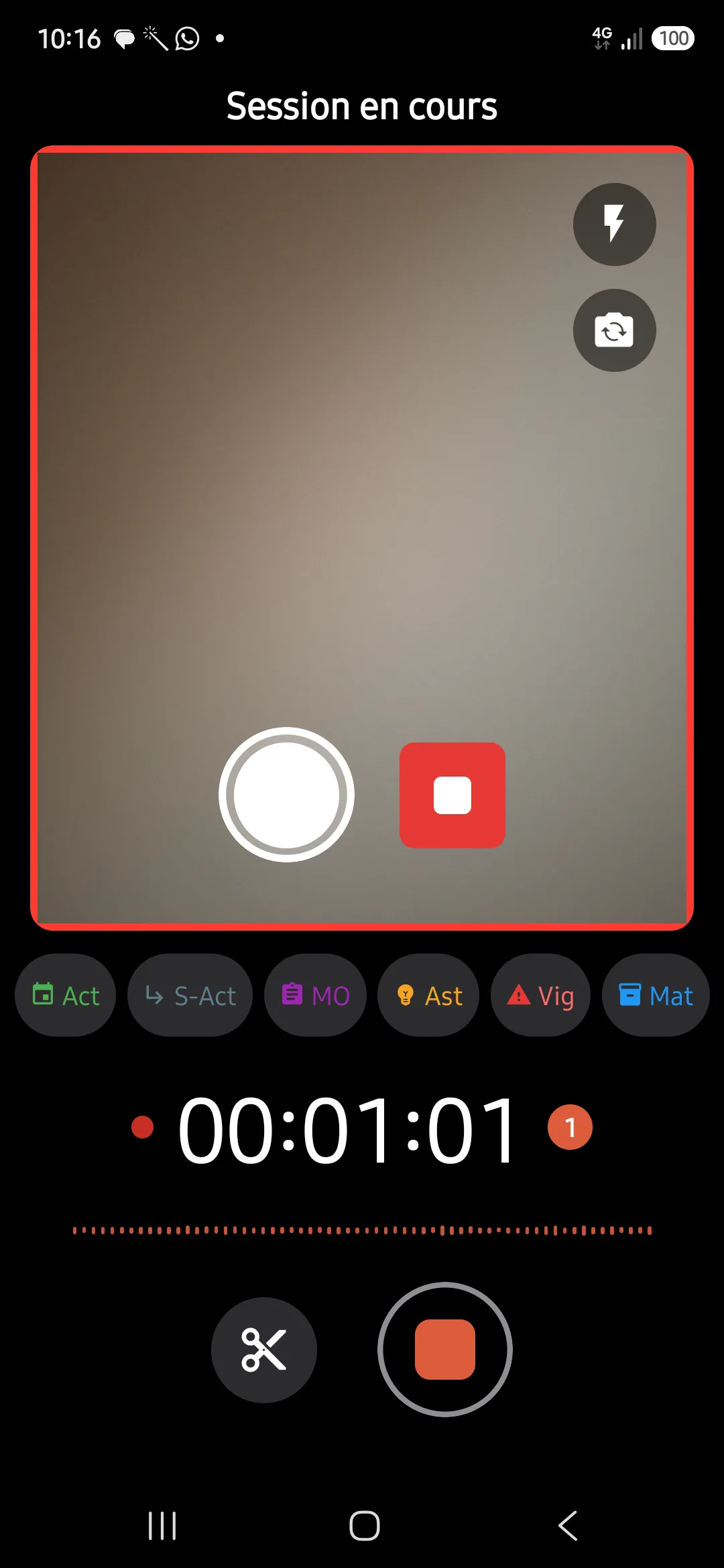
Repère ajouté
L'enregistrement n'a jamais été interrompu : poser un repère ne coupe ni l'audio ni la vidéo.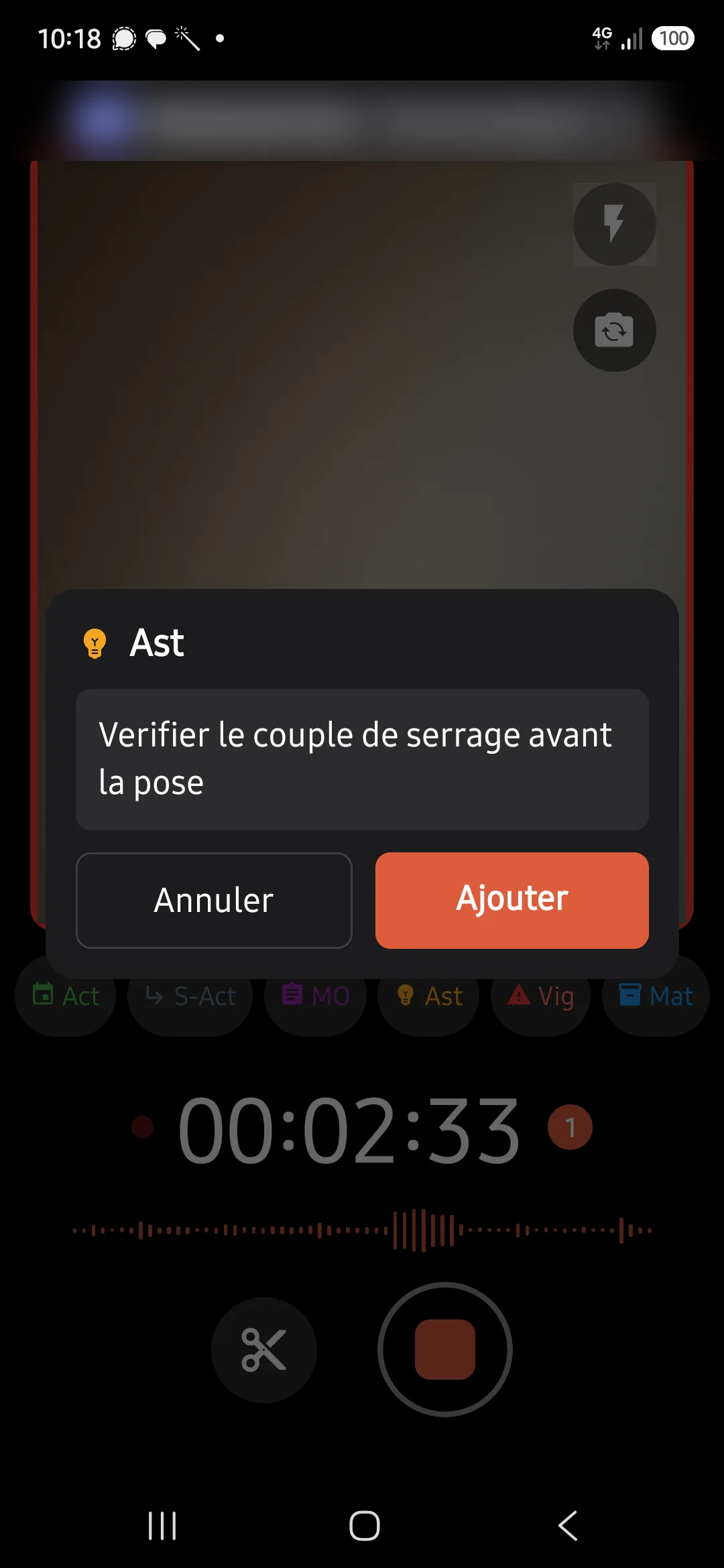
Repère Astuce
Même feuille pour une astuce : « Verifier le couple de serrage avant la pose ». La notification Android arrivée pendant la capture a été floutée.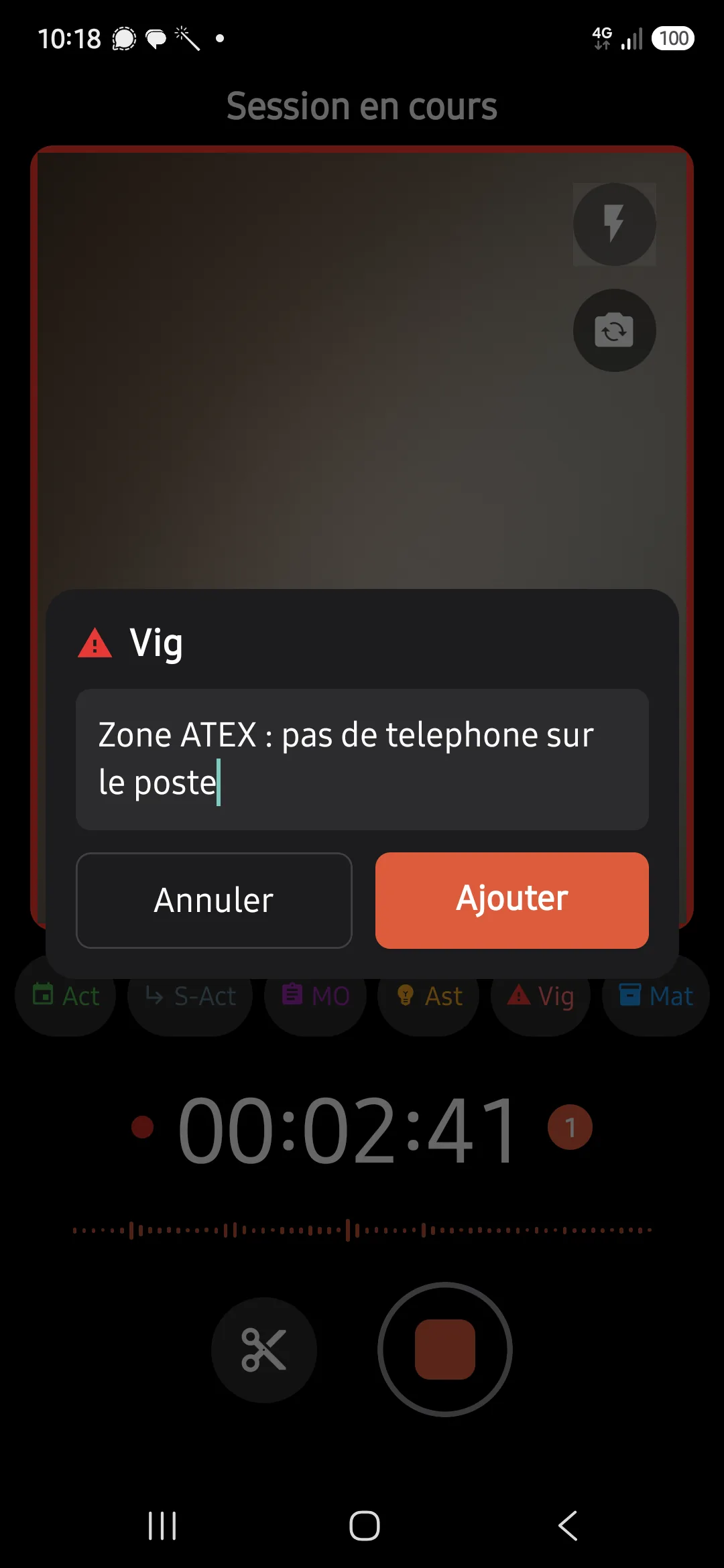
Repère Vigilance
« Zone ATEX : pas de telephone sur le poste ». Un repère Matériel sans note suit juste après.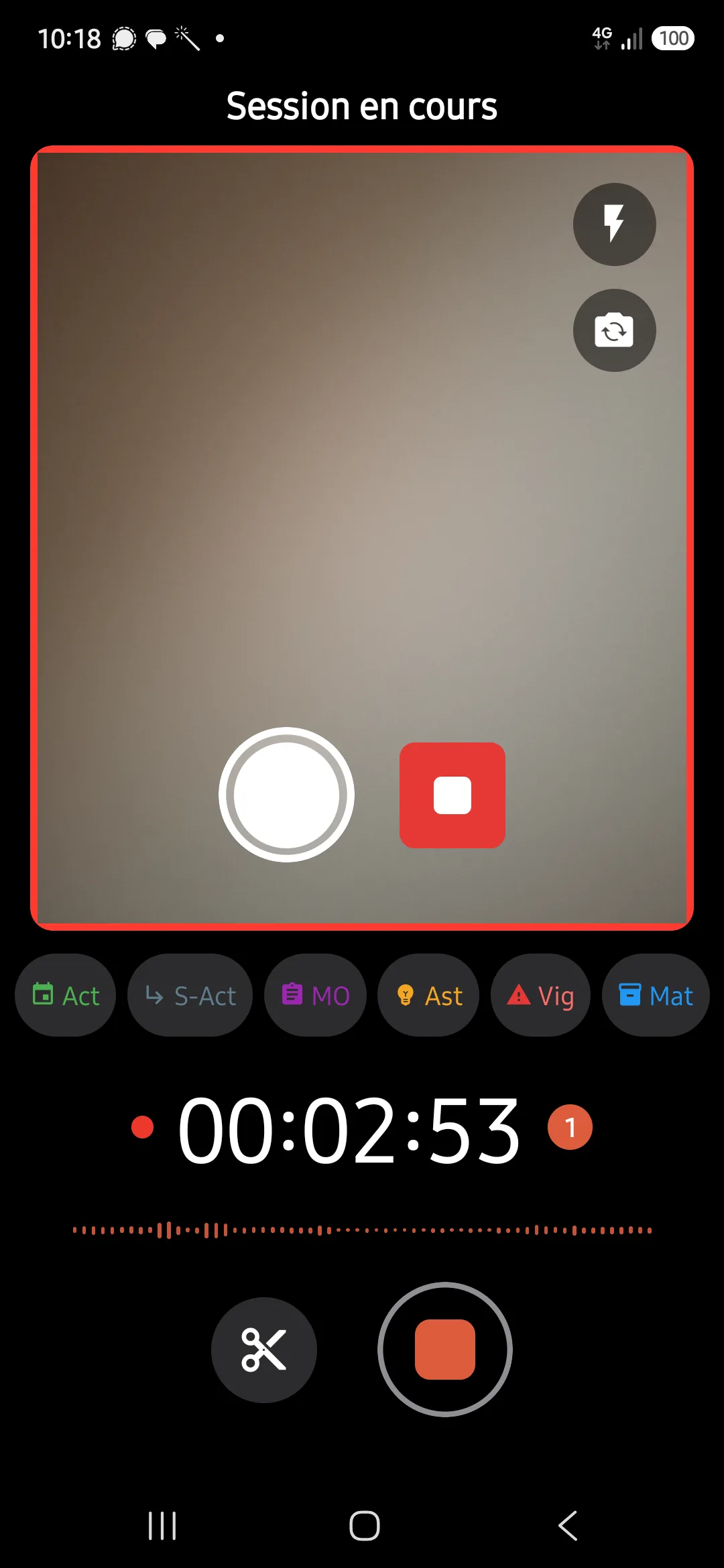
Quatre repères posés
Le chrono continue ; le compteur à droite du chrono ne compte que les médias, pas les repères.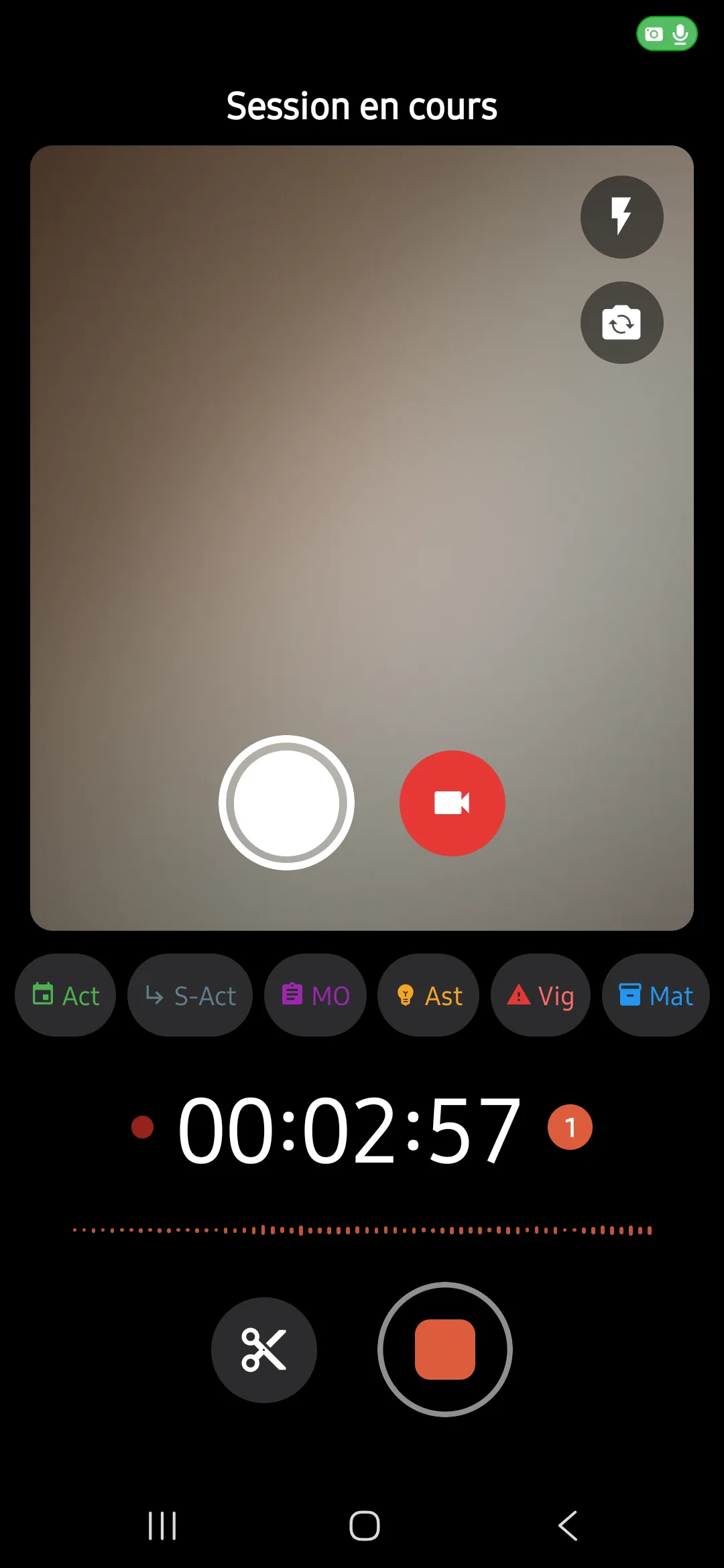
Vidéo arrêtée, audio seul
Le carré rouge arrête la vidéo : le cadre rouge disparaît, la prévisualisation reste, le bouton redevient une caméra rouge « Filmer une vidéo ». Le micro continue et le déclencheur photo reste utilisable.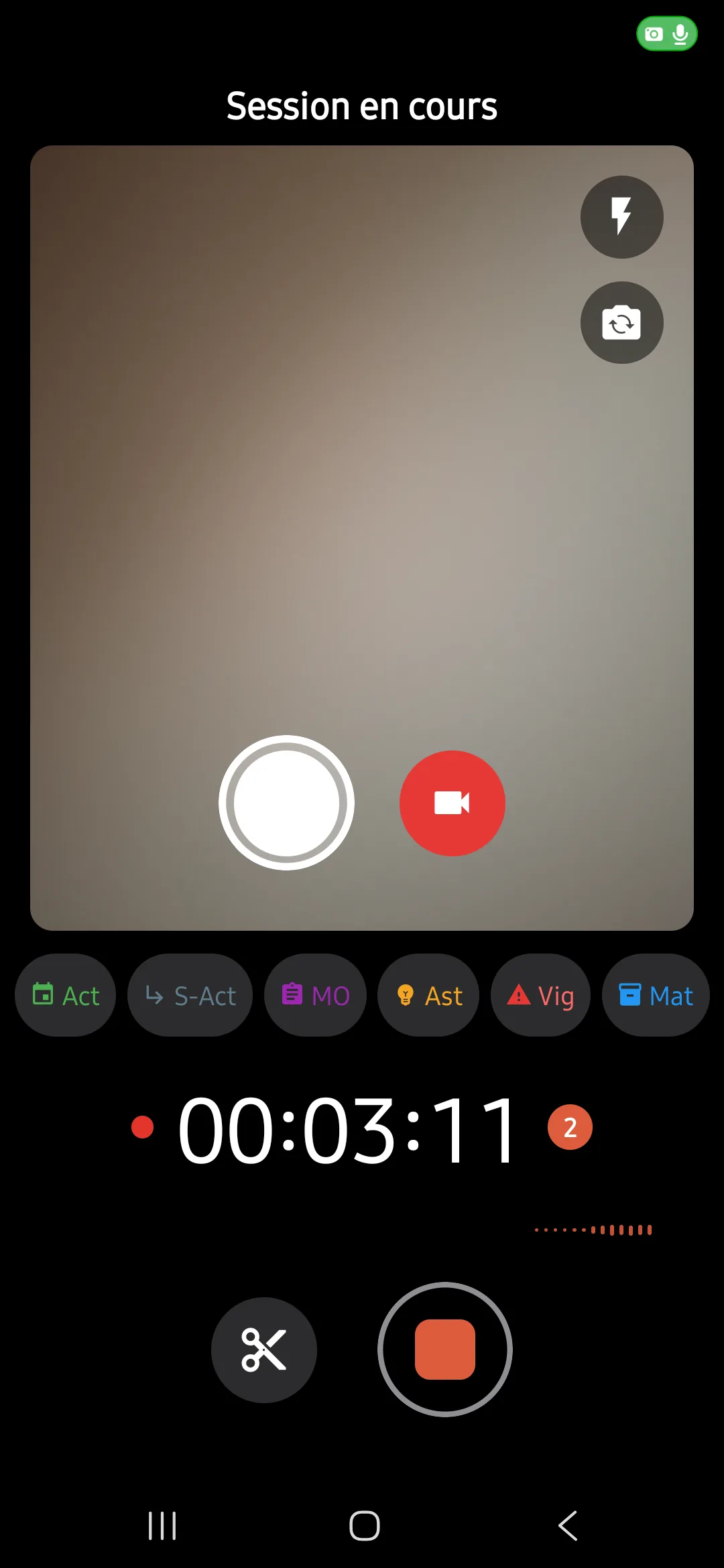
Couper le segment audio
Les ciseaux clôturent le segment audio en cours et en ouvrent un nouveau, sans silence. Les segments se recollent à la lecture.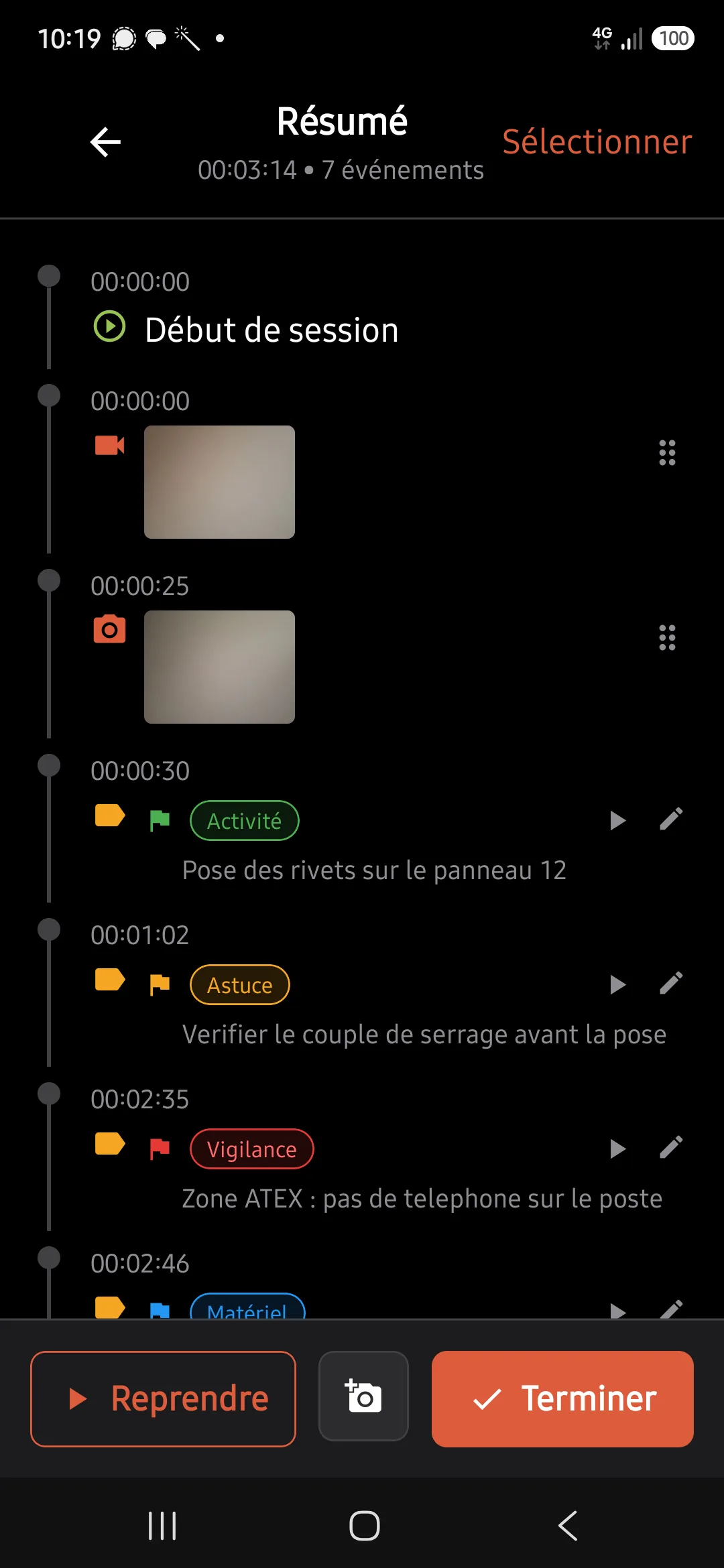
Arrêter la sessionfin
Le gros bouton arrête audio et vidéo, sauvegarde, puis ouvre le Résumé. Quitter l'écran par le geste Retour affiche d'abord « Arrêter la session ? » avec le rappel que l'enregistrement audio est en cours.Situations particulièresnon capturé
- Micro refusé : écran bloquant « Micro refusé » avec « Ouvrir les réglages » ; la session ne démarre pas sans micro.
- Caméra refusée : la zone caméra affiche « Permission caméra non autorisée » et un bouton « Autoriser l'accès » ; l'audio s'enregistre quand même.
- Interruption (appel, mise en veille forcée) : bandeau « Enregistrement interrompu » avec un bouton Reprendre ; le chrono se fige.
- Rappel de durée (0.13.0) : toutes les 30 minutes de session active, double bip et vibration. Rien en pause ni pendant une interruption.
- Échec d'une capture : alerte « La photo n'a pas pu être enregistrée » (ou vidéo, repère, segment) et journal envoyé à BySince avec le modèle de l'appareil.
Résumé, reprise, fin
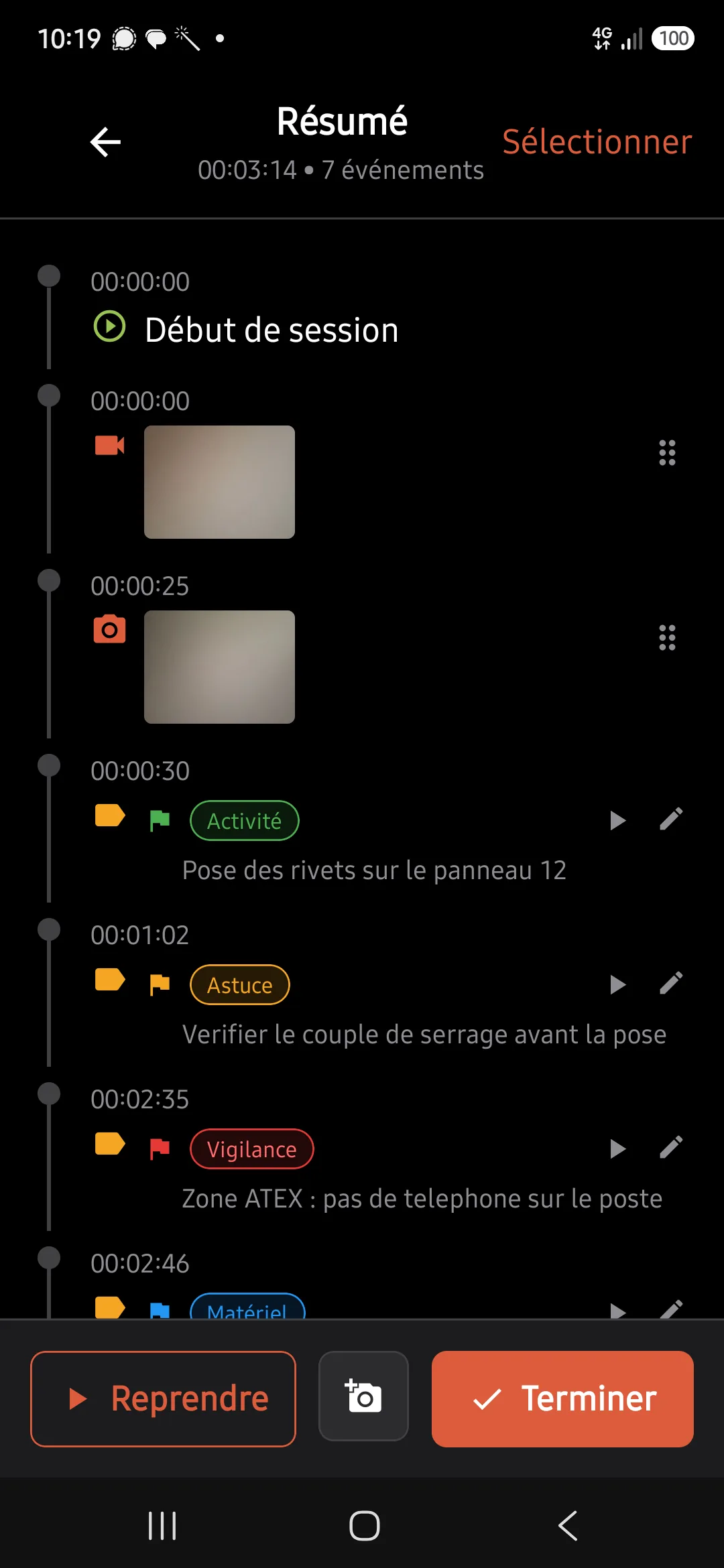
À l'arrêt, le Résumé liste chronologiquement tout ce qui s'est passé : début, vidéo, photos, repères, fin. On peut encore reprendre l'enregistrement, insérer une photo, déplacer ou supprimer des éléments, puis terminer.
Résumé de la session
3 min 14, 7 événements : vidéo à 0:00, photo à 0:25, puis les repères Activité, Astuce, Vigilance, Matériel avec leurs notes. Chaque repère a deux boutons : Lire depuis ce repère et Modifier la note du repère. En bas : Reprendre, Insérer une photo (icône), Terminer.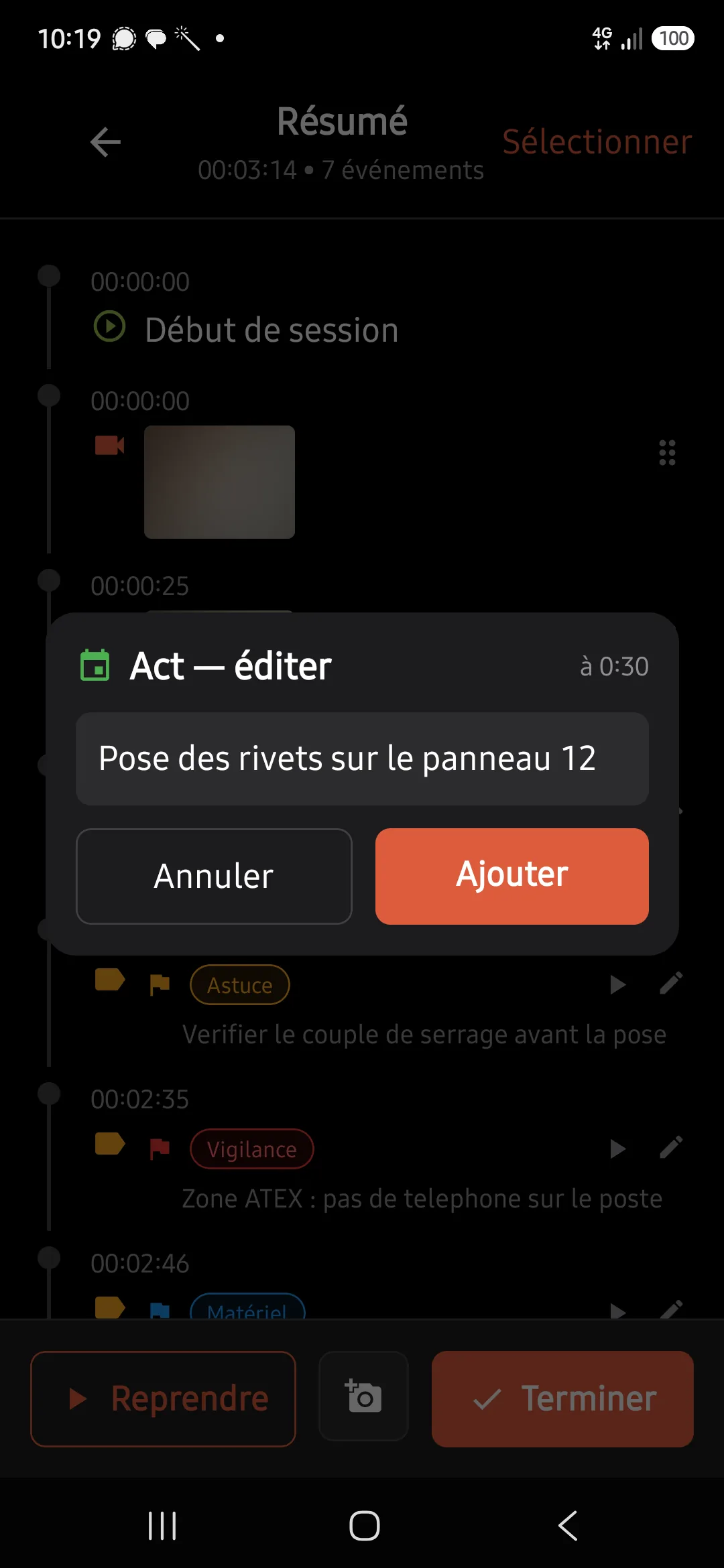
Modifier la note d'un repère
La même feuille que pendant l'enregistrement, titrée « Act — éditer » avec l'horodatage « à 0:30 ». Annuler ou Ajouter.
Visionneuse photo
Un tap sur la vignette « Ouvrir la photo » ouvre la photo en plein écran noir, croix en haut à droite ; un tap sur le fond ferme aussi.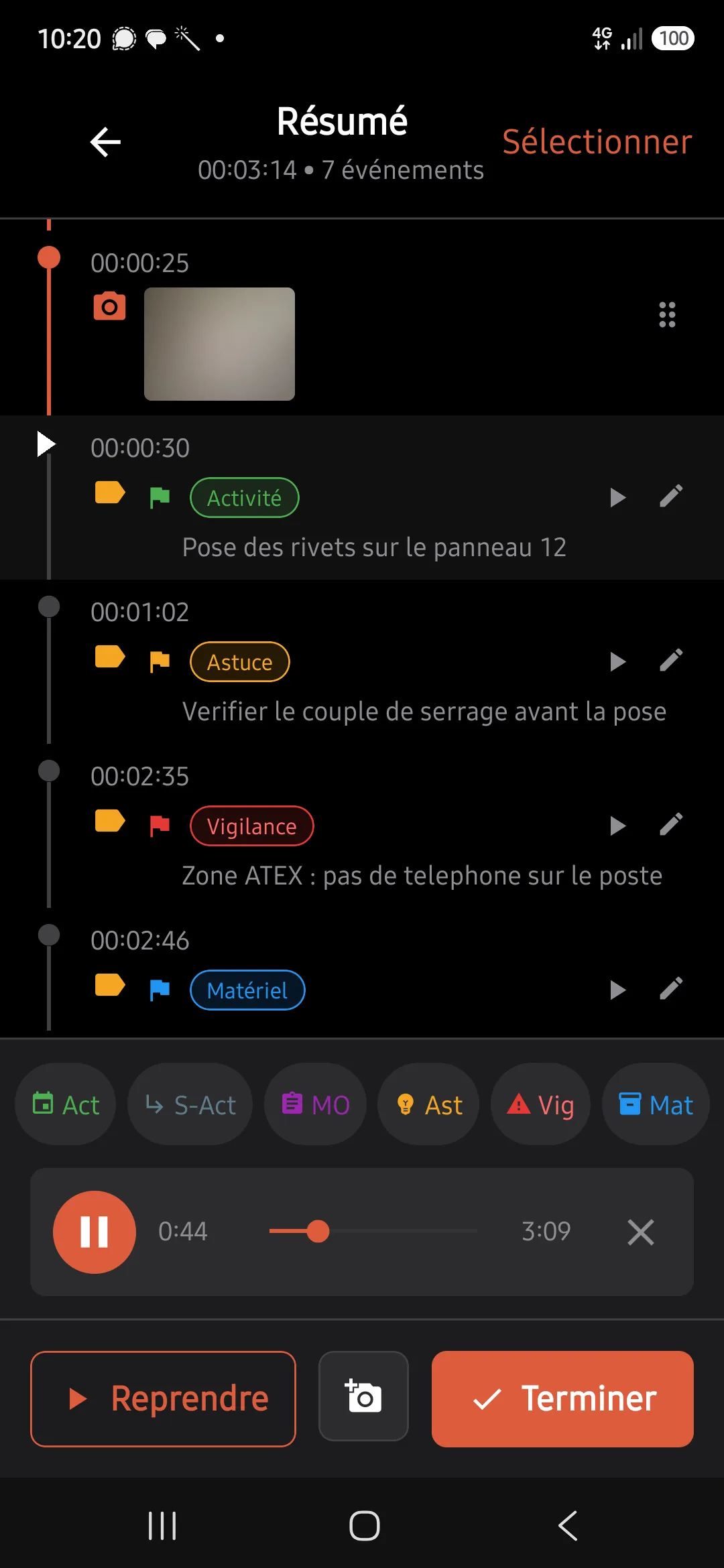
Lire depuis ce repère
Le triangle d'un repère ouvre un lecteur audio en bas de l'écran, positionné à l'instant du repère (0:44 / 3:09), avec pause, progression et fermeture. La barre des six repères reste disponible au-dessus pour en ajouter pendant la réécoute.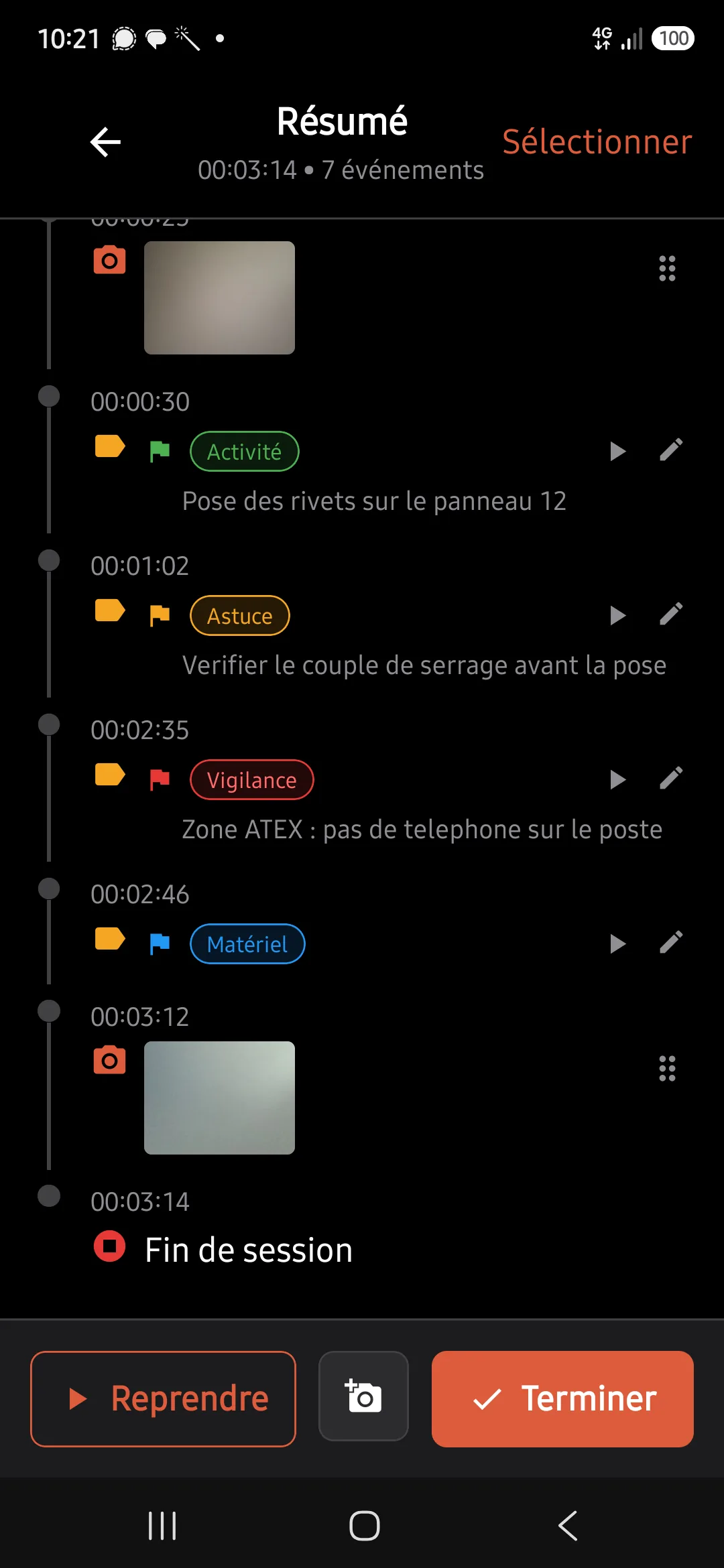
Bas du Résumé
La photo prise après l'arrêt de la vidéo, le repère Matériel, puis « Fin de session » à 3:14.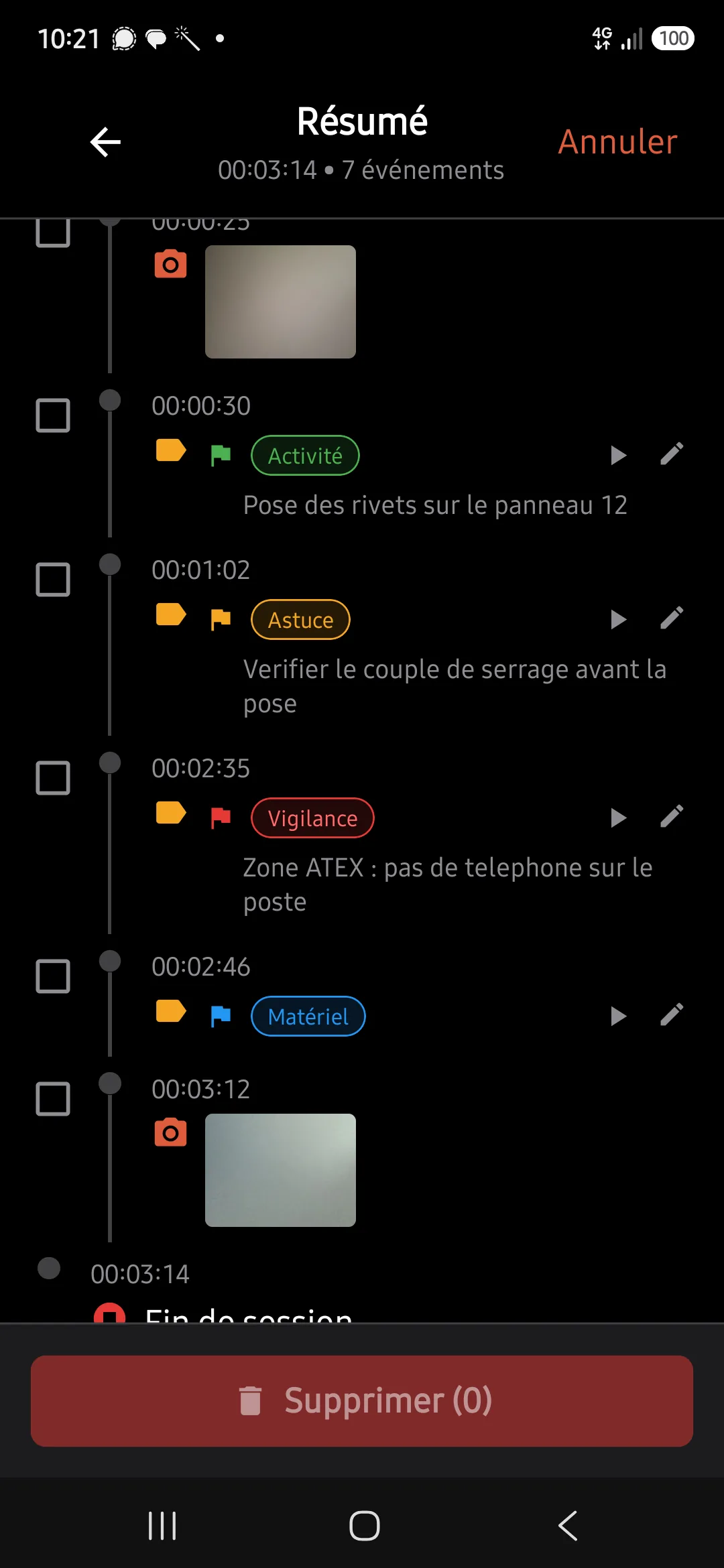
Mode sélection
« Sélectionner » fait apparaître une case devant chaque événement et remplace le bas de l'écran par « Supprimer (0) ». « Annuler » en haut à droite quitte le mode.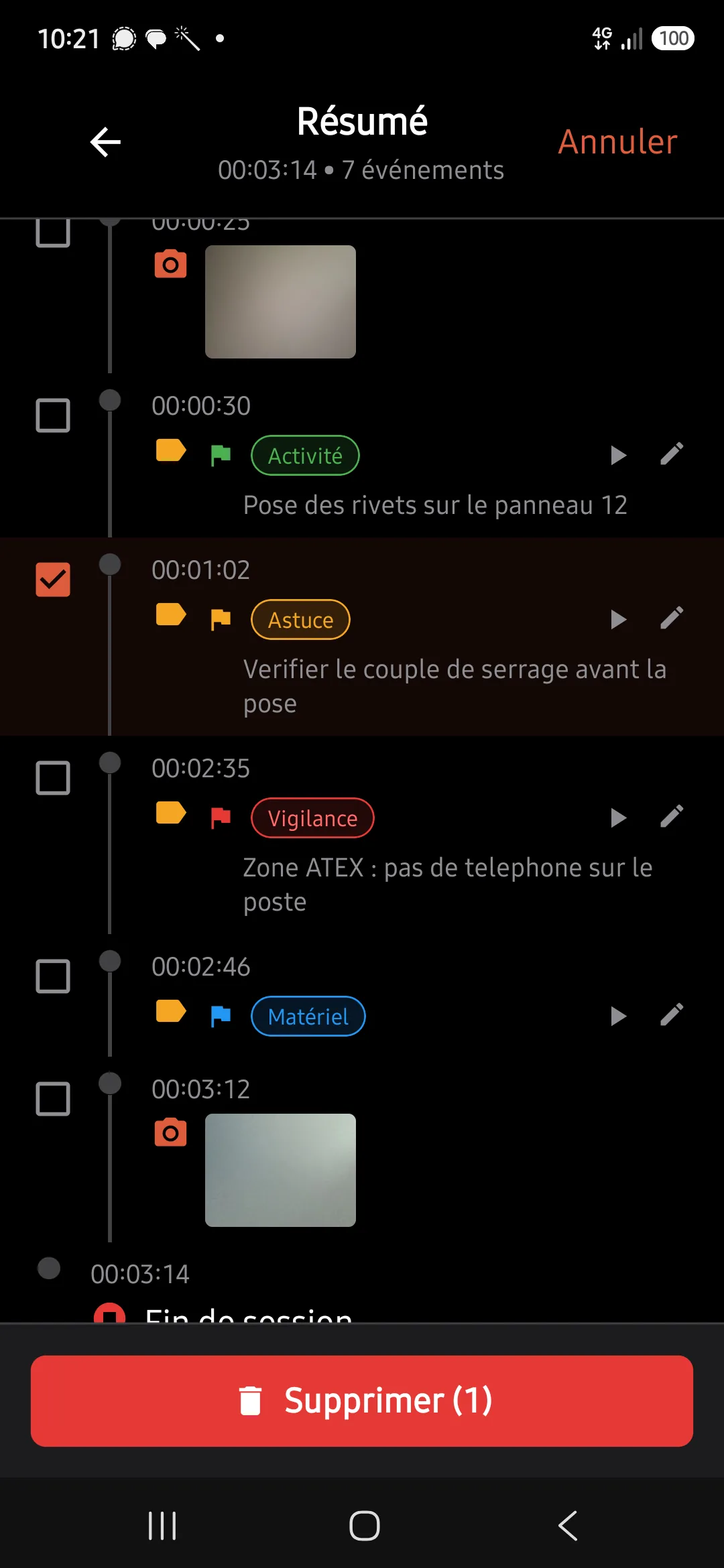
Un élément sélectionnéà savoir
La case cochée passe en orange et le bouton devient « Supprimer (1) ». La suppression demande confirmation. En mode sélection, un tap sur la vignette ouvre toujours le média ; il faut viser la case ou le texte de la ligne.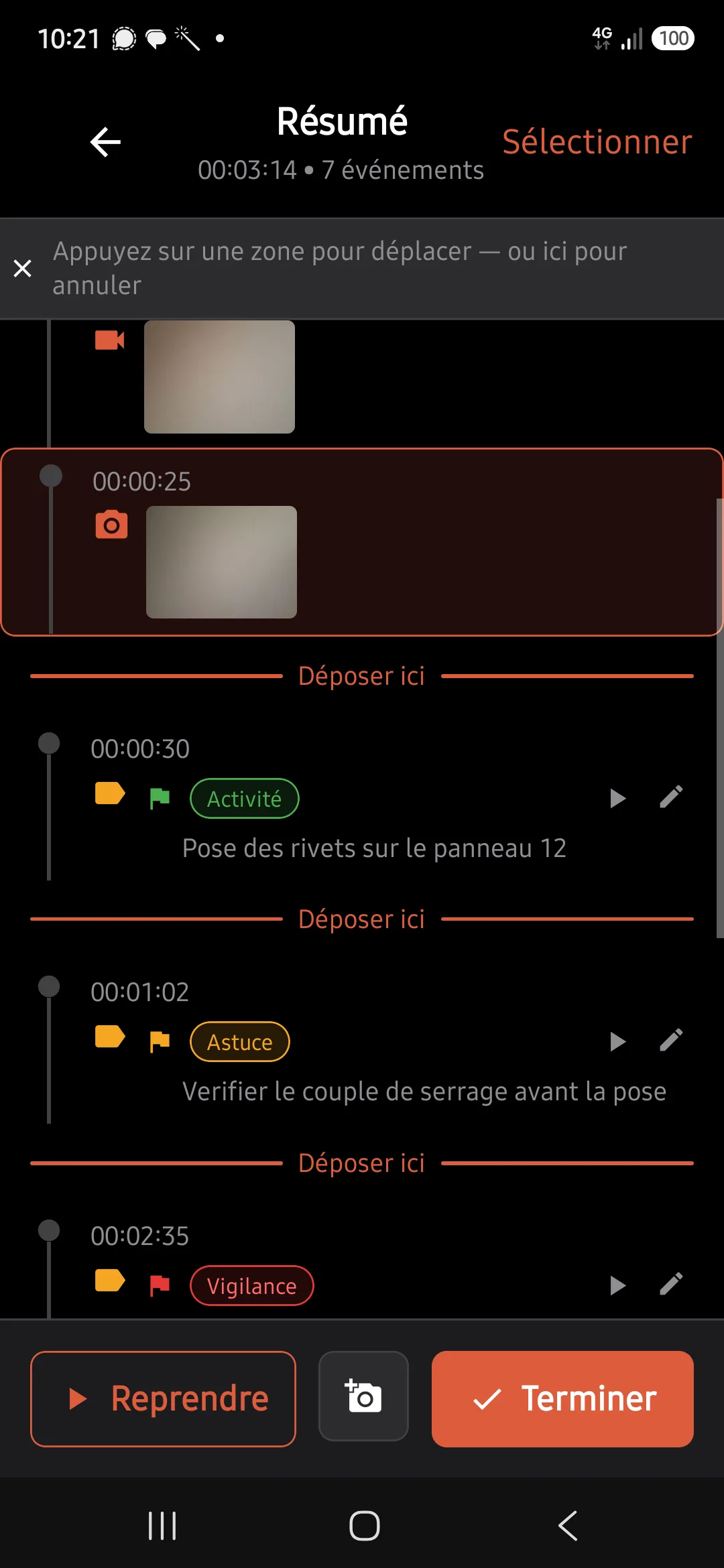
Déplacer un événement
Un appui long sur la poignée ⋮⋮ d'une vidéo ou d'une photo ouvre le mode déplacement : des zones « Déposer ici » s'intercalent entre les événements, et la bannière du haut annule d'un tap.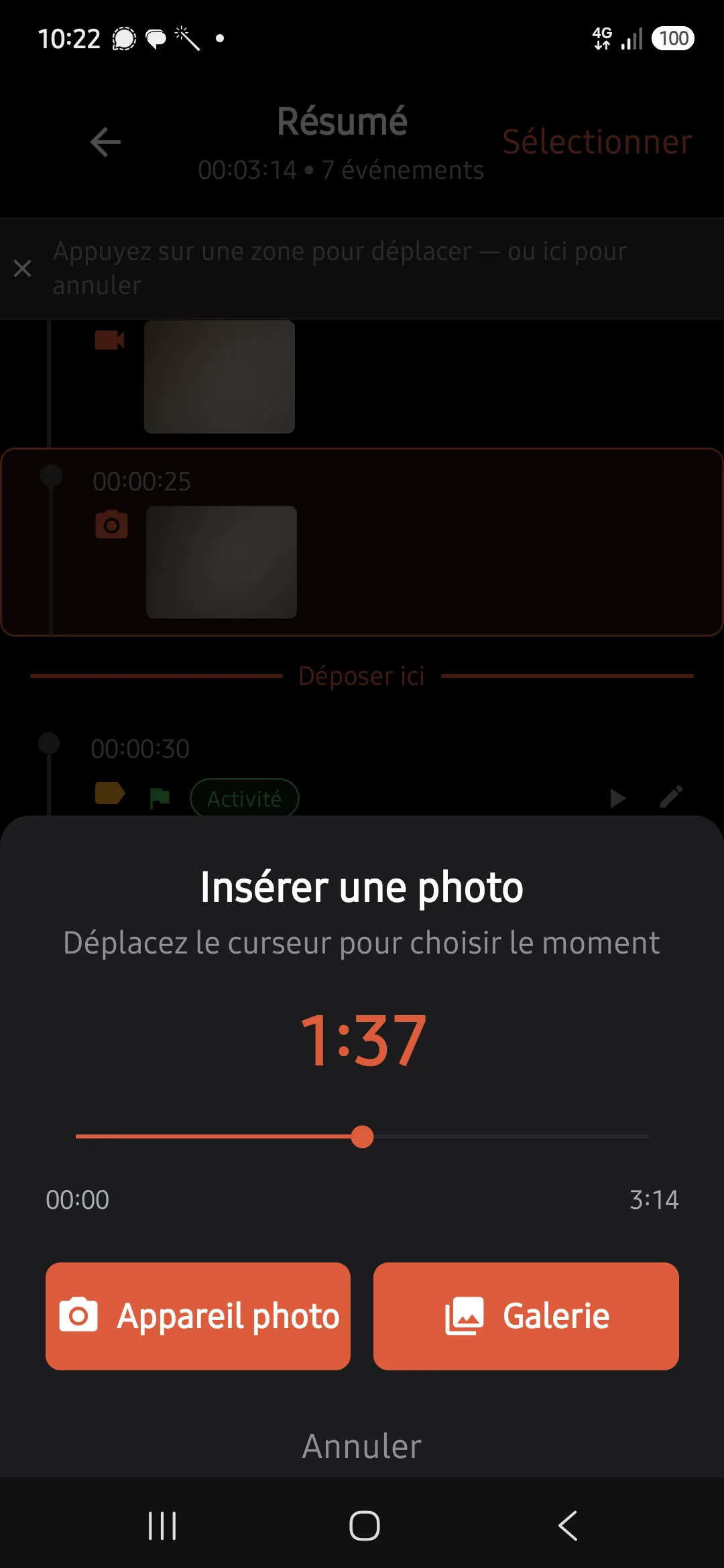
Insérer une photo
Choisit le moment avec un curseur (00:00 → 3:14), ici 1:37, puis la source : Appareil photo ou Galerie.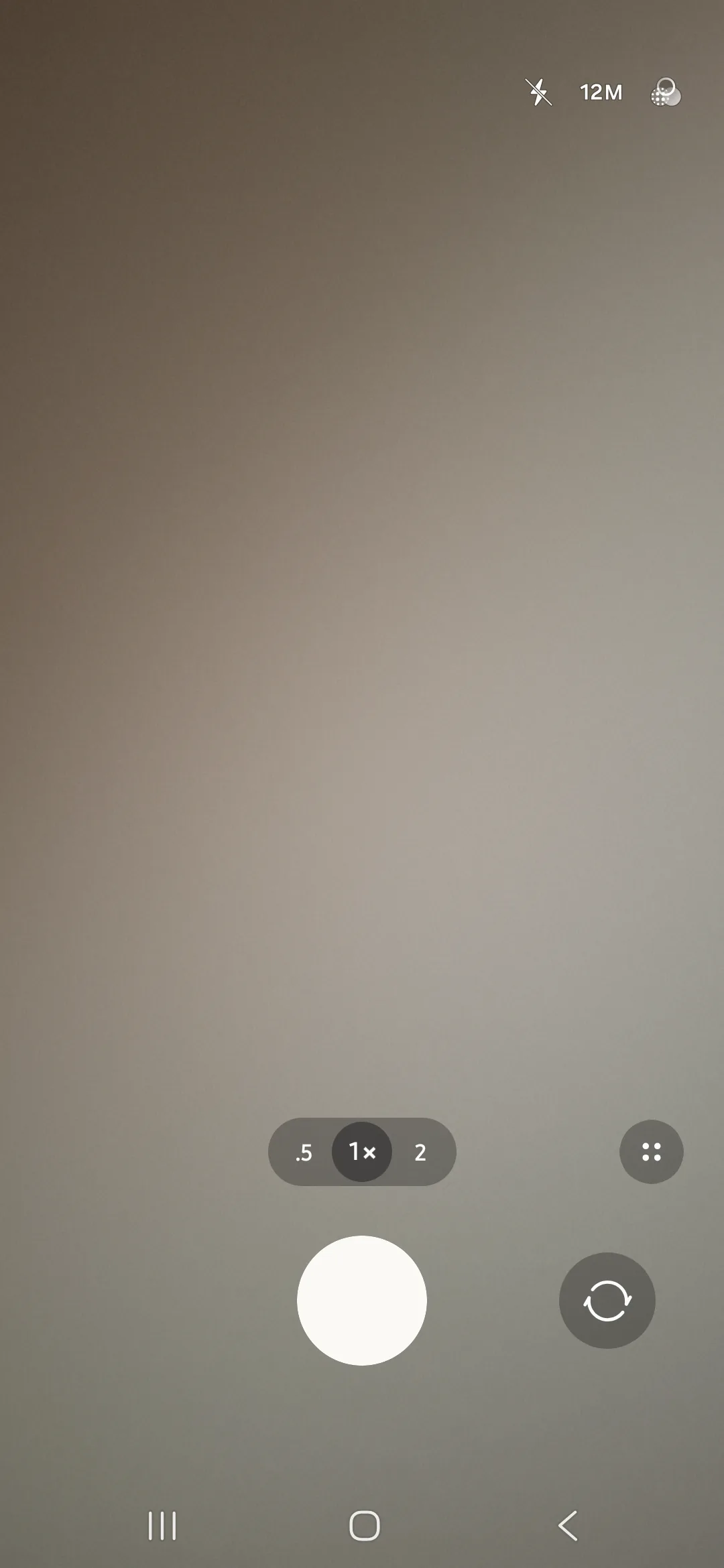
Appareil photo du téléphone
« Appareil photo » ouvre l'application caméra du système (ici celle de Samsung), avec ses propres objectifs et réglages.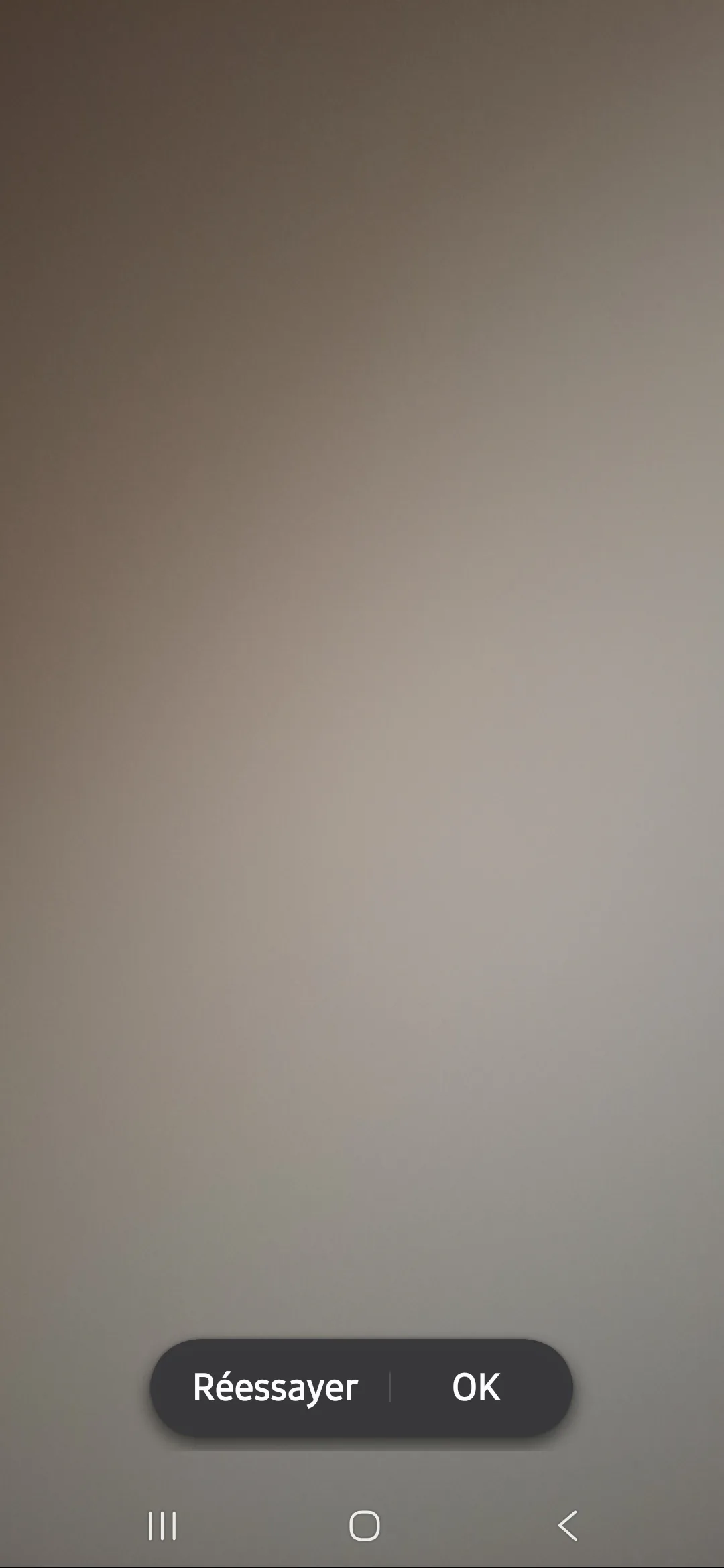
Valider la photo
L'application caméra propose Réessayer ou OK avant de rendre la photo à Cartographe.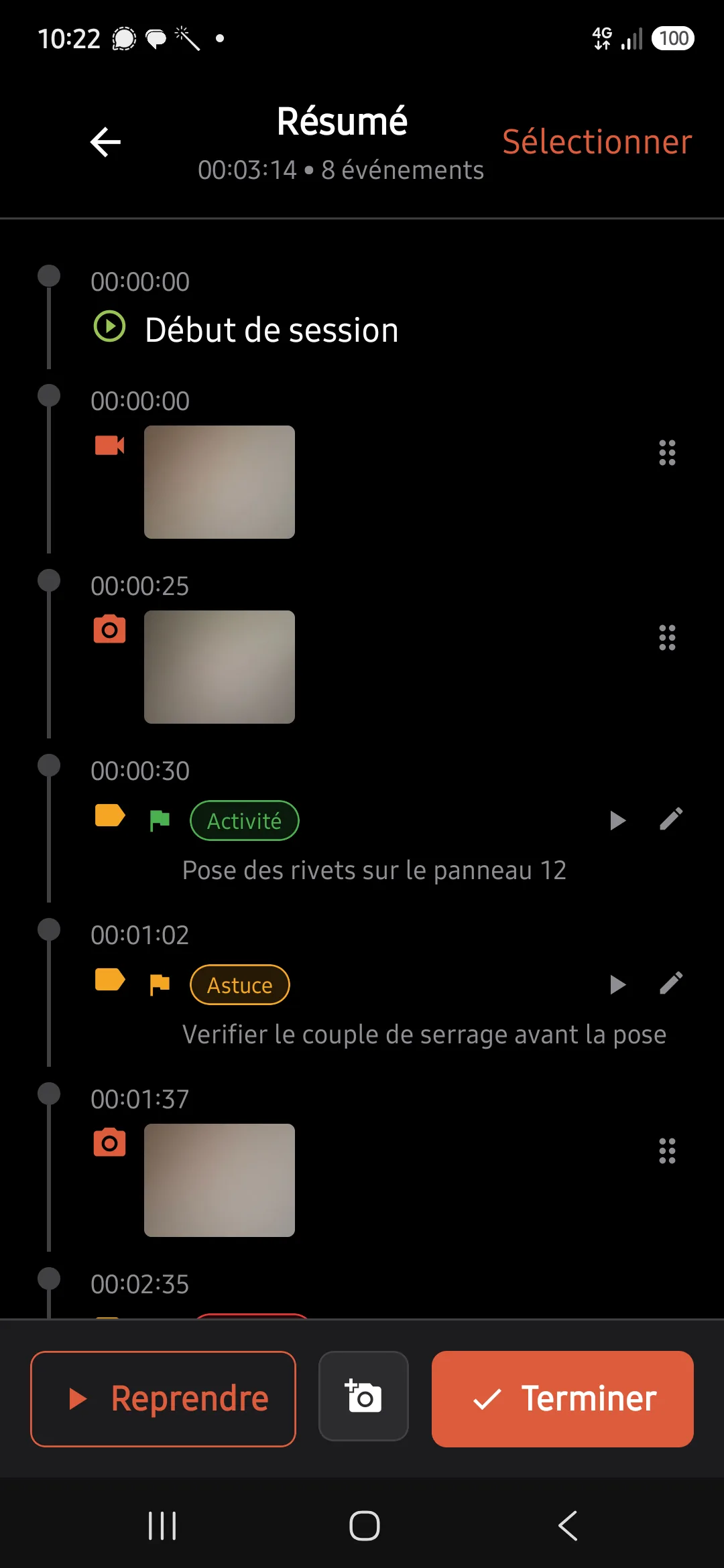
Photo insérée
La photo apparaît à 00:01:37 dans la timeline ; le compteur passe à 8 événements.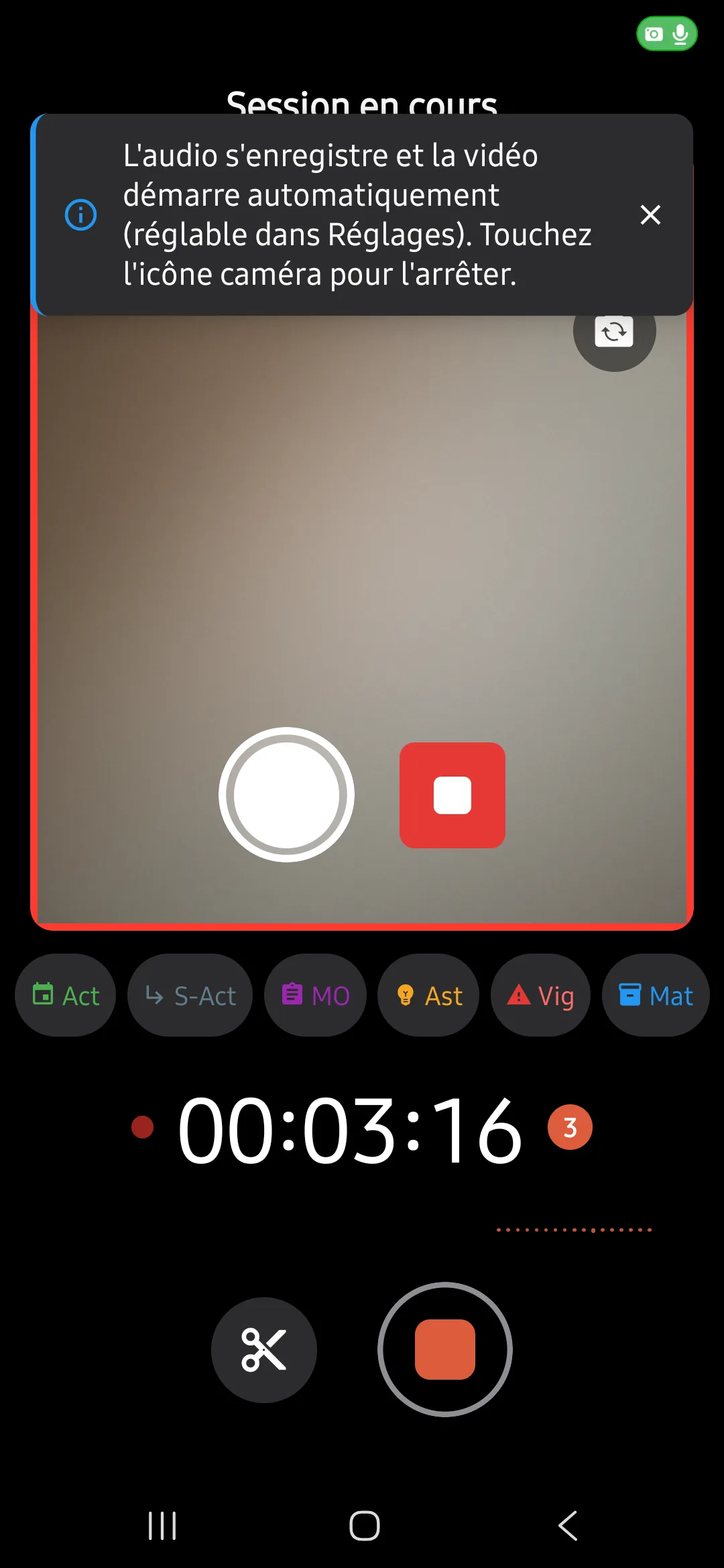
Reprendre
« Reprendre » rouvre l'écran d'enregistrement sur la même session : le chrono repart de la durée déjà enregistrée (03:16), le toast de démarrage se réaffiche, la vidéo redémarre si le réglage est actif, un nouveau segment audio commence.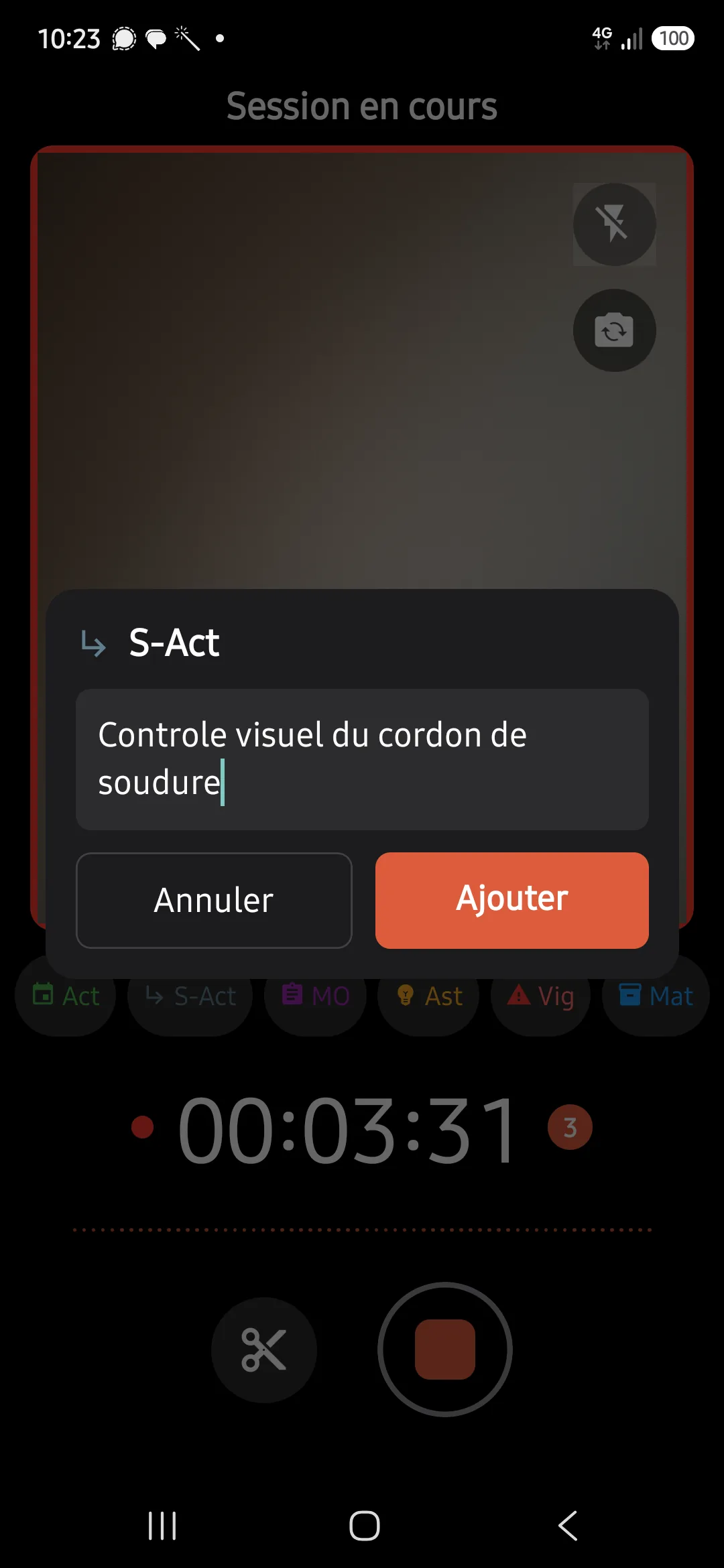
Repère pendant la reprise
Un repère Sous-activité (« Controle visuel du cordon de soudure ») posé à 03:31 pendant la reprise.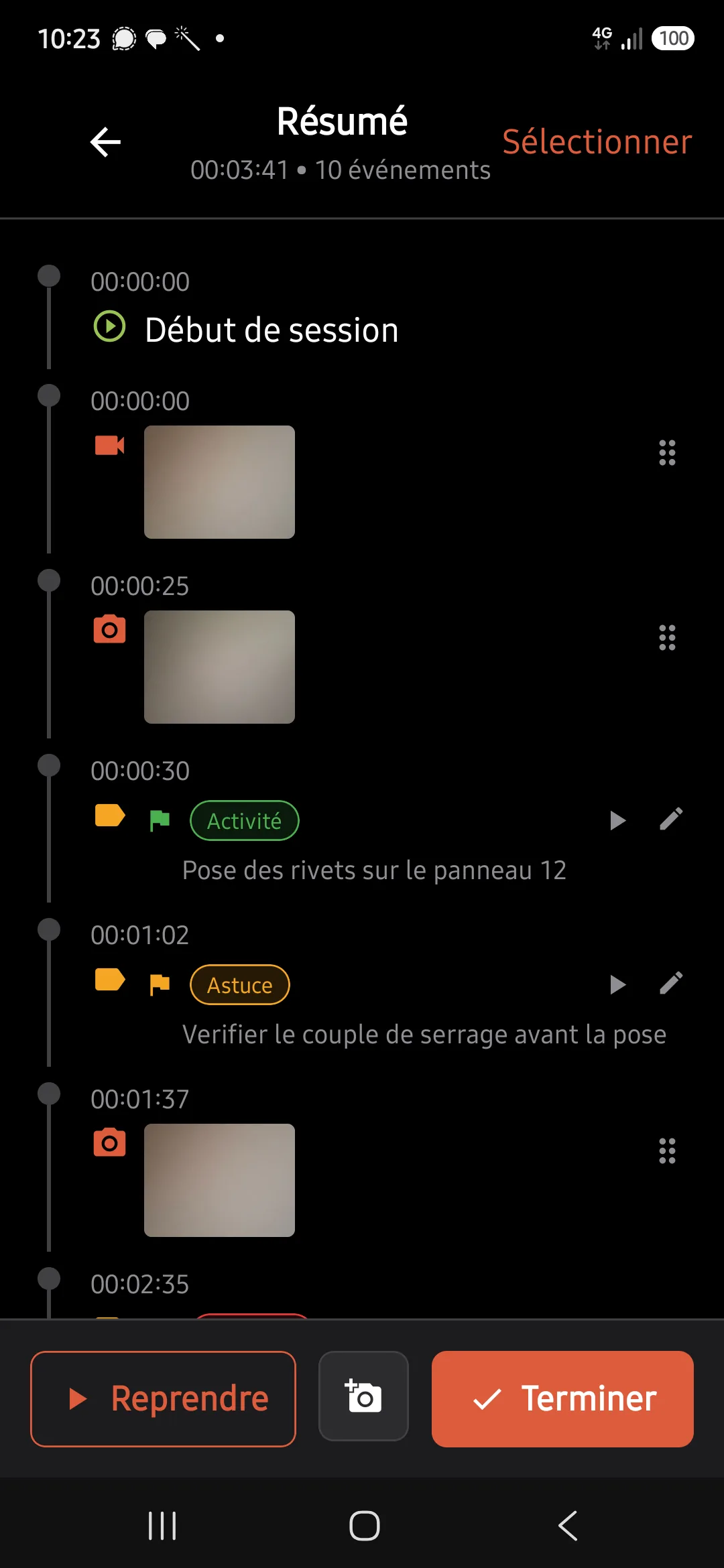
Résumé après reprise
10 événements, 3 min 41 : la nouvelle vidéo et le repère se sont ajoutés à la suite. On peut enchaîner autant de reprises que nécessaire.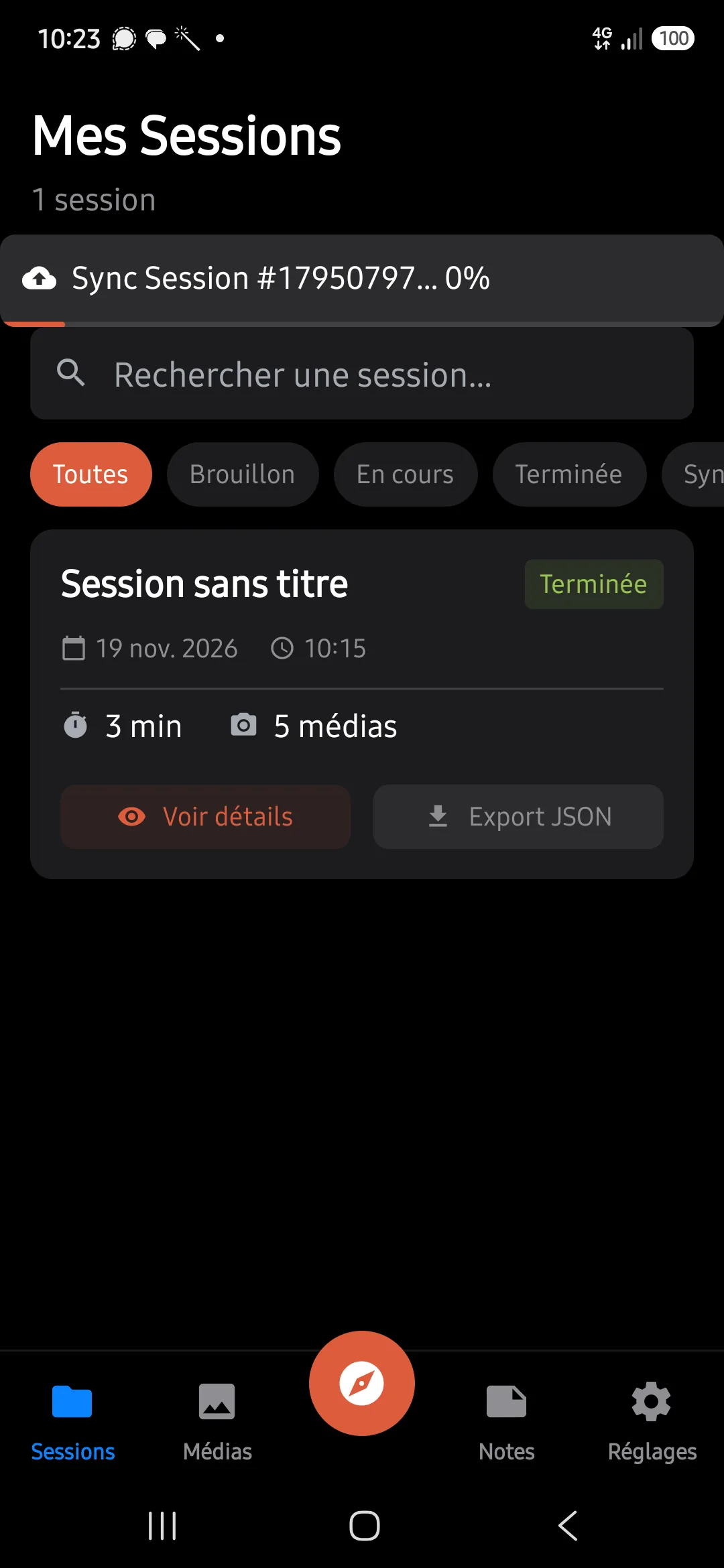
Terminer : retour à l'accueil
« Terminer » referme la session sans confirmation et ramène à l'accueil : la carte « Session sans titre » est Terminée, 3 min, 5 médias, et la bannière de synchronisation démarre (0 %).Synchronisation
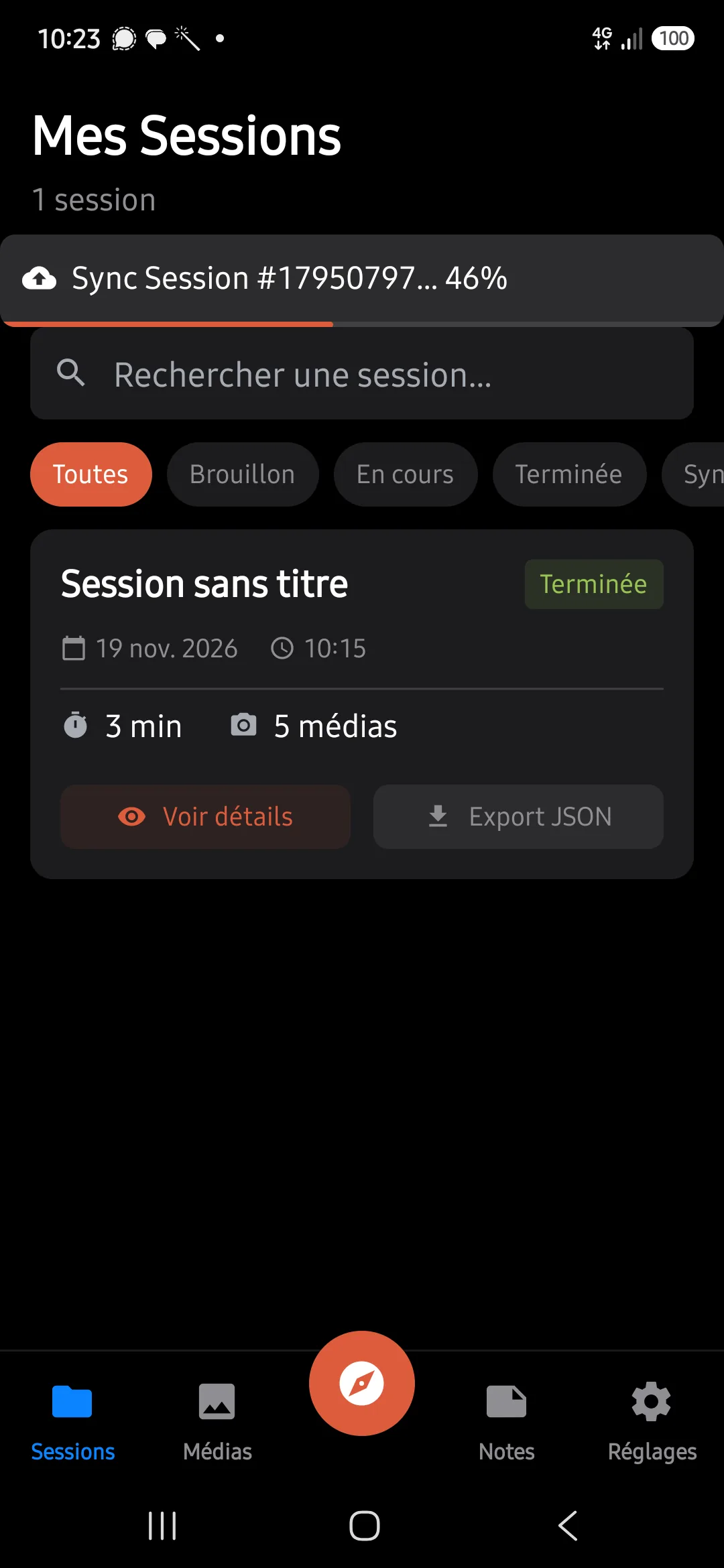
La synchronisation est automatique dès qu'une session est terminée et que le réseau le permet. Les médias partent chiffrés avec la clé de l'organisation, par tranches de 8 Mio ; une reprise a lieu toutes les 30 minutes tant qu'il reste des éléments en attente.
Bannière de progression
« Sync Session #17950797… 46 % » en haut de l'onglet Sessions. La carte reste « Terminée » pendant l'envoi. Les autres écrans restent utilisables ; les 3 min 41 de vidéo ont mis environ six minutes à partir en 4G.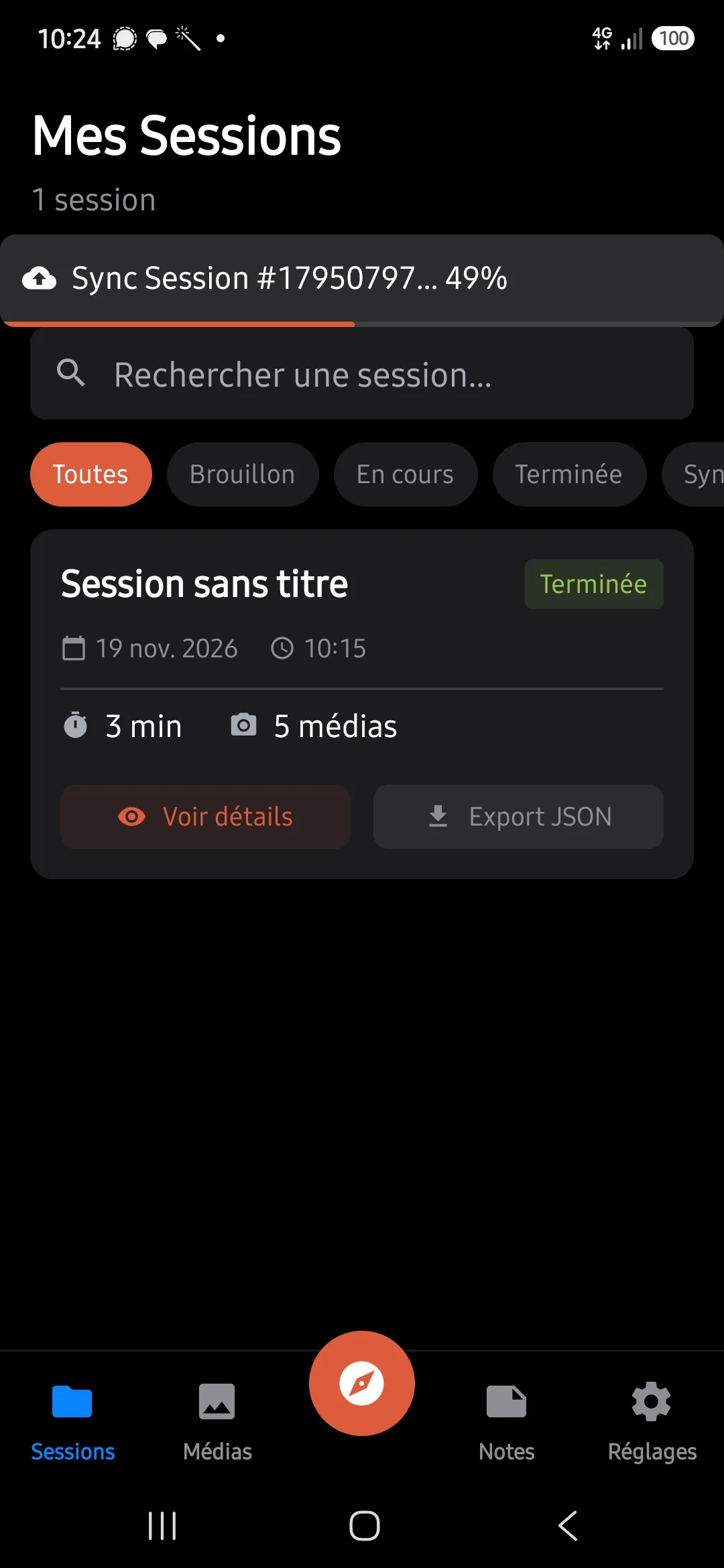
Fin de l'envoiobservation
La bannière a disparu mais la carte affiche encore « Terminée » : le passage à « Synchronisée » n'apparaît qu'au prochain rafraîchissement de la liste (changement d'onglet).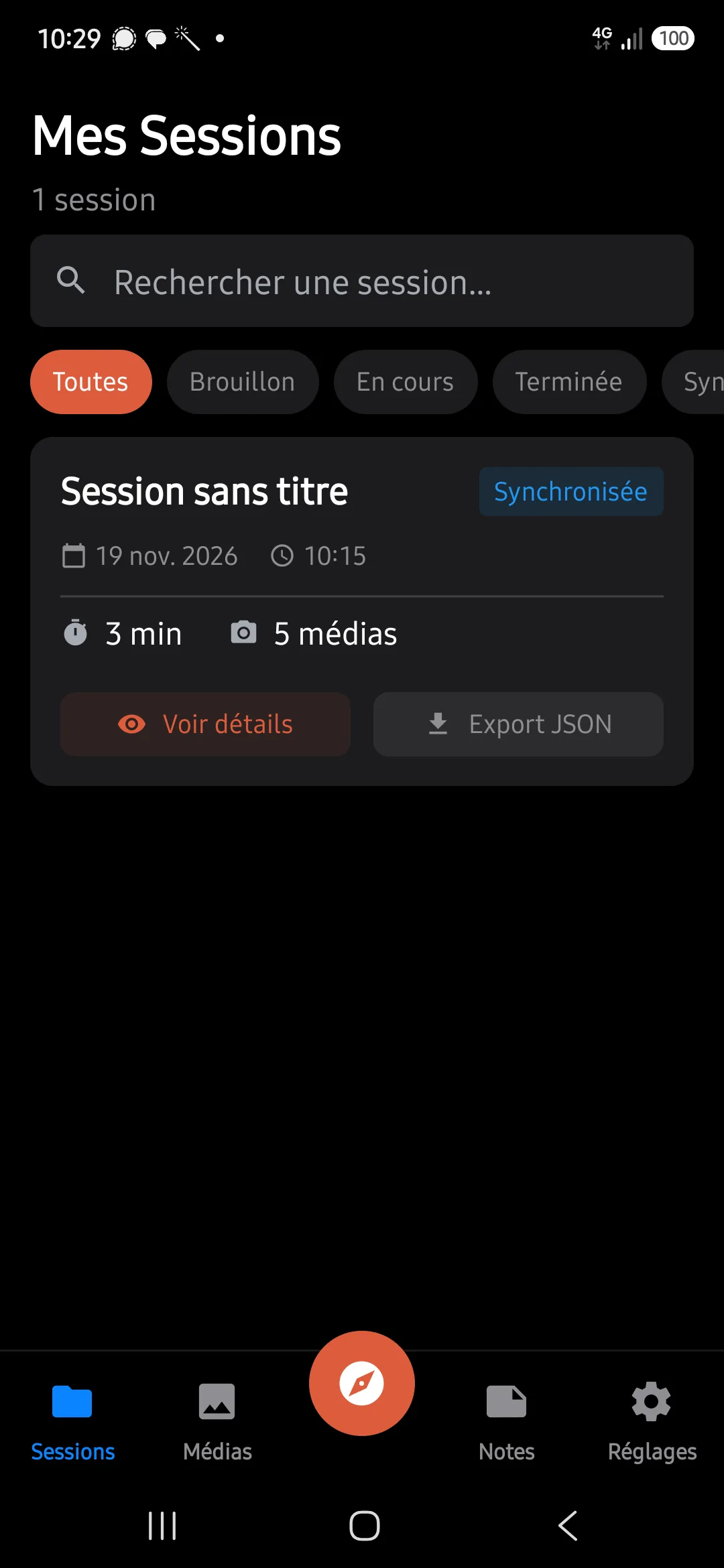
Session synchronisée
Après un aller-retour sur un autre onglet, la carte est Synchronisée (badge vert).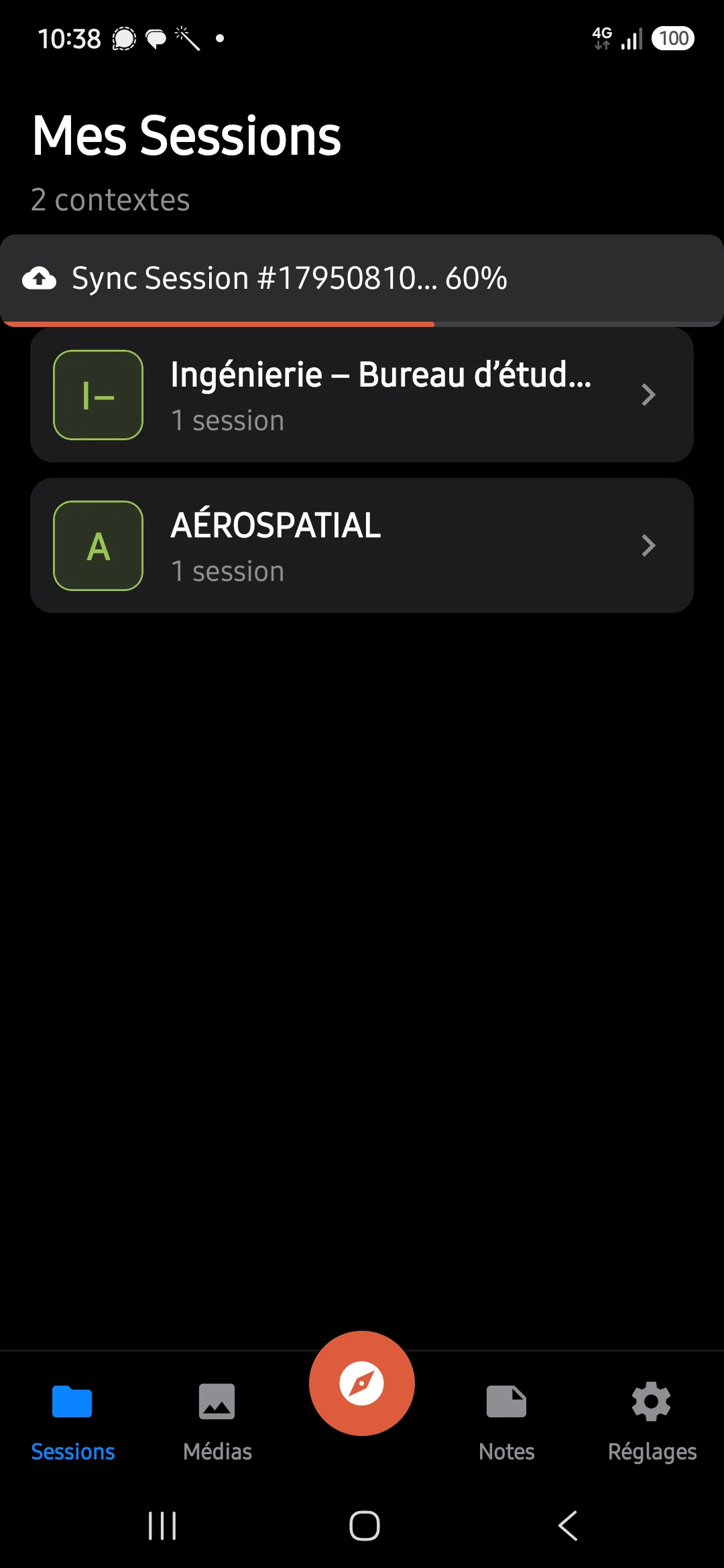
Plusieurs sessions en file
Avec une deuxième session terminée, la bannière suit la session en cours d'envoi au-dessus des dossiers de contexte.Détail d'une session
Voir détails ouvre la fiche de la session : en-tête, participants, contexte et thème, médias, lecteur audio, timeline, export, resynchronisation, notes et suppression.
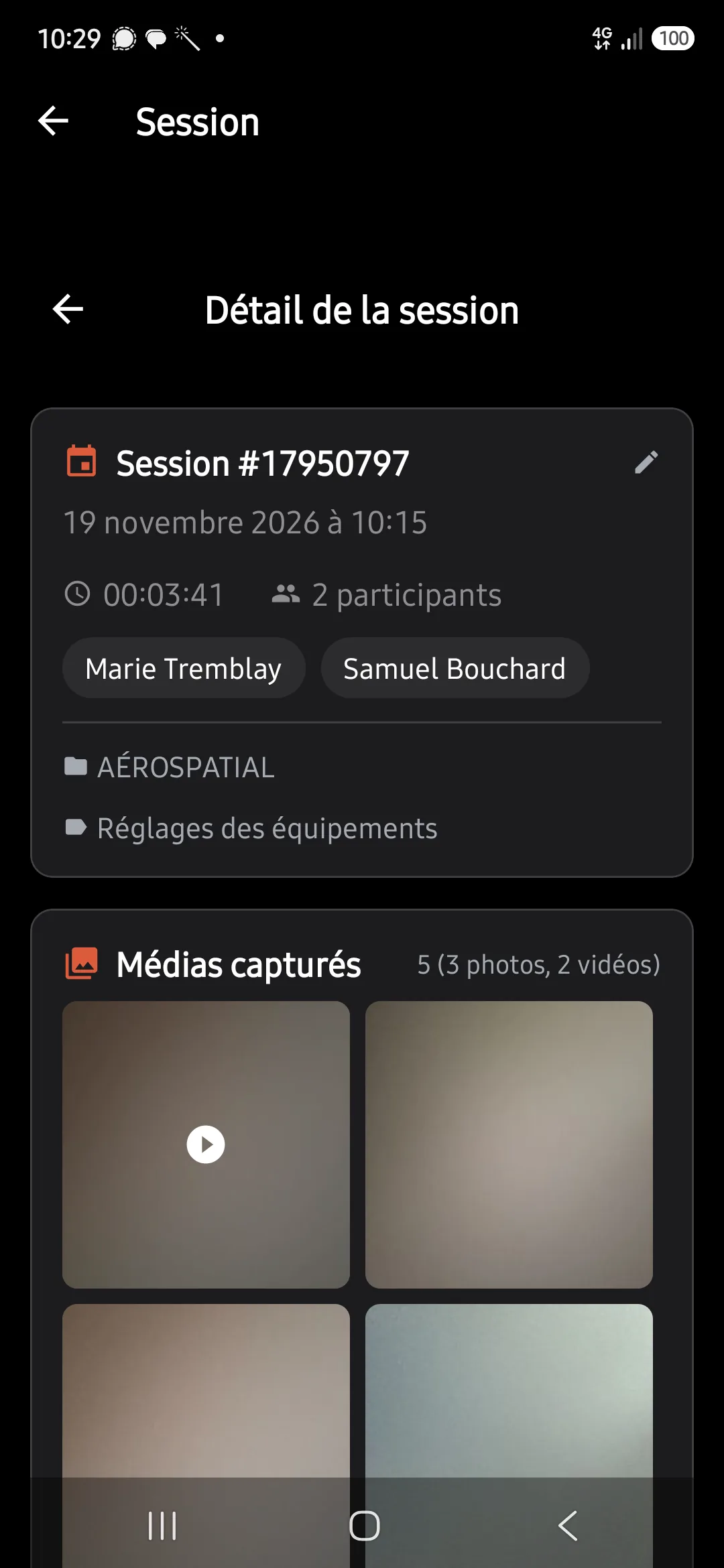
Fiche de session
Le titre « Session #… » est modifiable (crayon). Sous la date : durée, nombre de participants et leurs noms, contexte en majuscules, thème. Le bloc « Médias capturés » compte photos et vidéos (5 : 3 photos, 2 vidéos) ; ses vignettes ne s'ouvrent pas d'ici, elles se lisent depuis la timeline ou la galerie.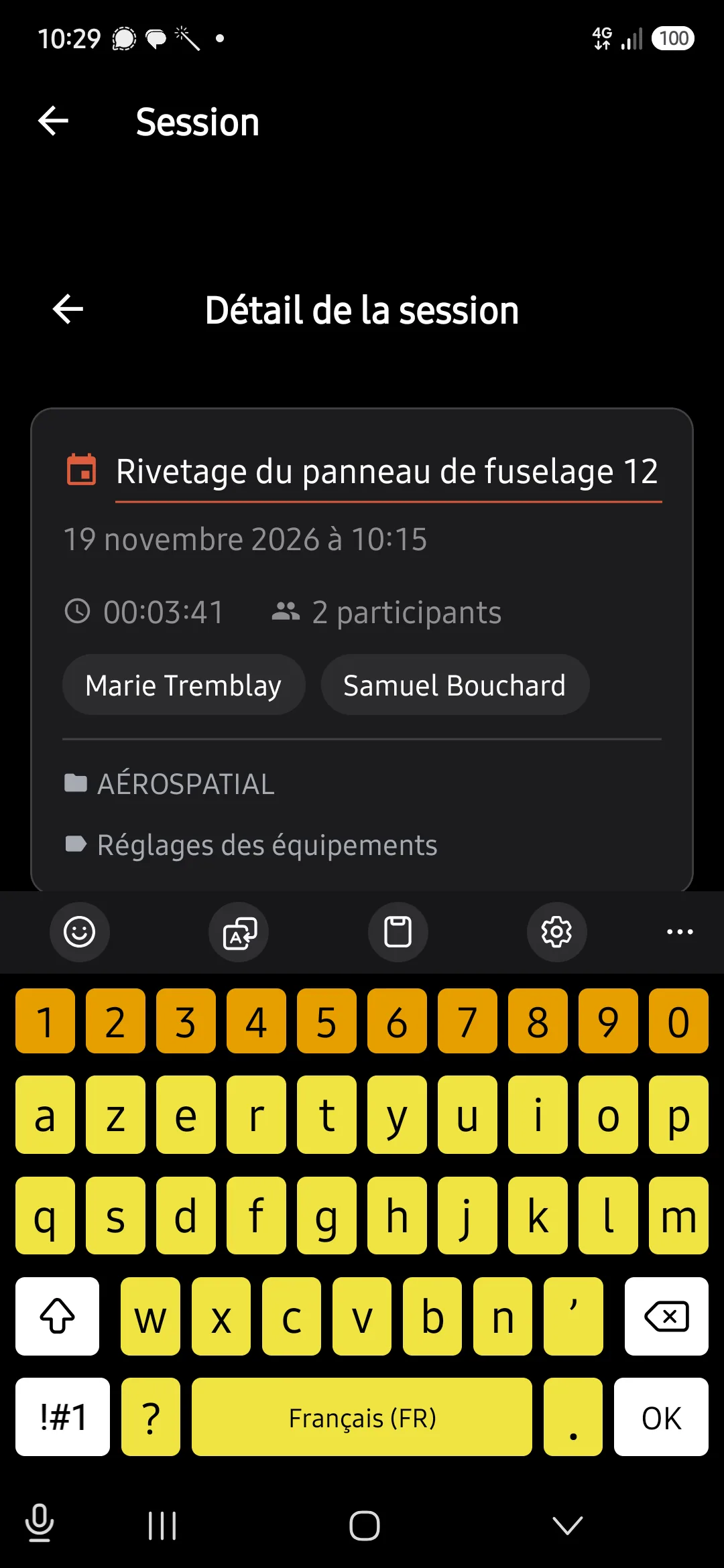
Renommer la session
Un tap sur le titre le transforme en champ de saisie avec le clavier. La touche Entrée ou la sortie du champ valide ; il n'y a pas de bouton explicite. Le nouveau nom est repris dans les listes et dans BySince à la prochaine synchronisation.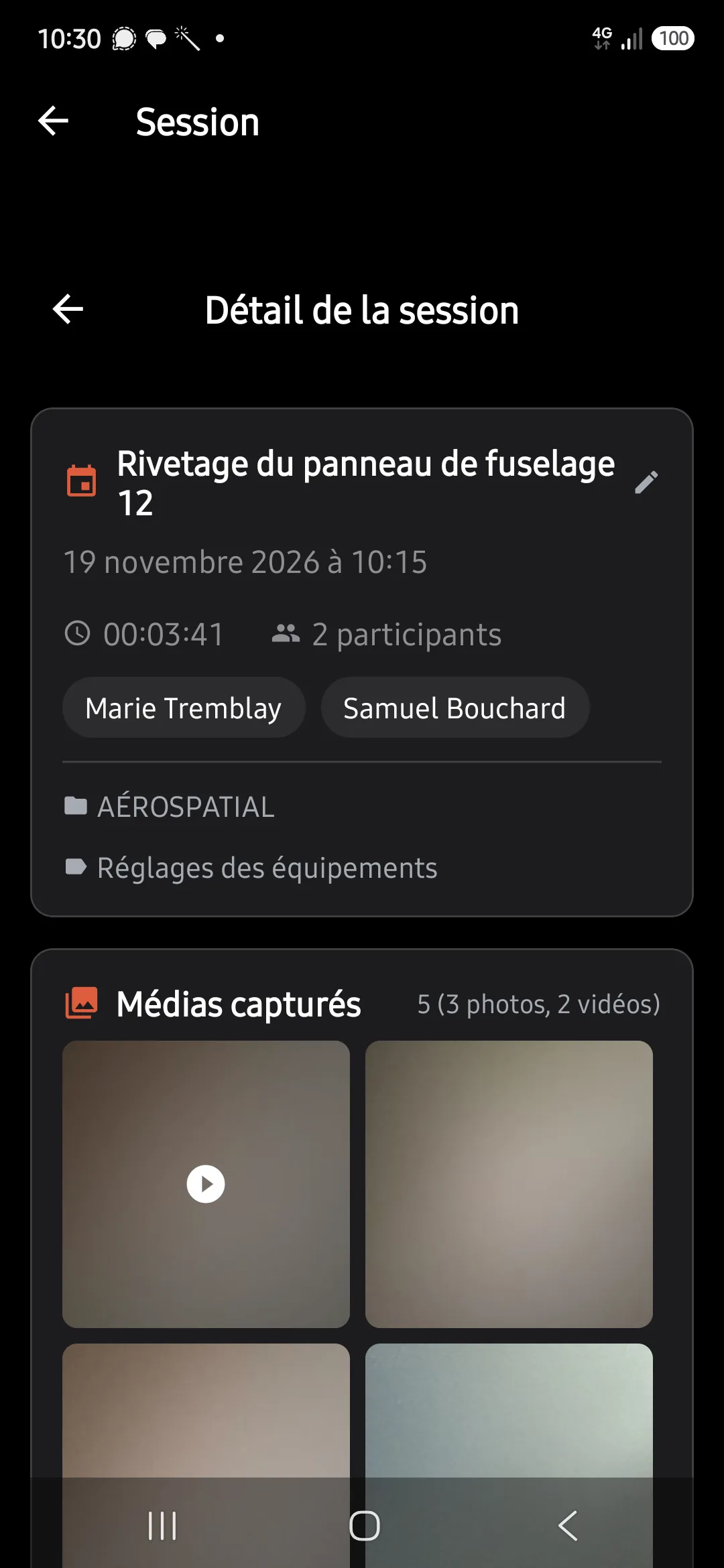
Session renommée
« Rivetage du panneau de fuselage 12 ».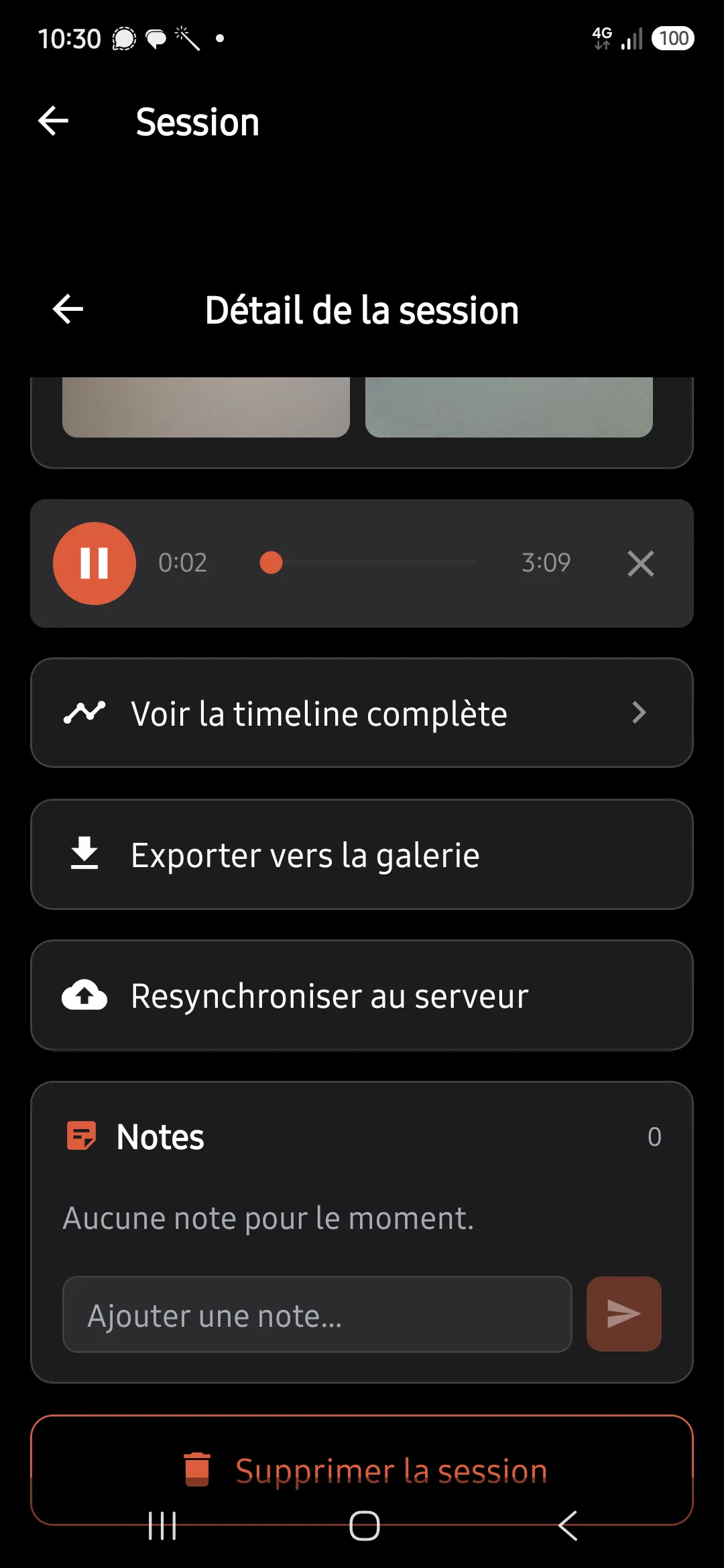
Lire la session
« Lire la session » déploie un lecteur audio sous les médias : lecture / pause, barre de progression, position et durée, bouton pour fermer. C'est l'audio continu de la session, segments recollés.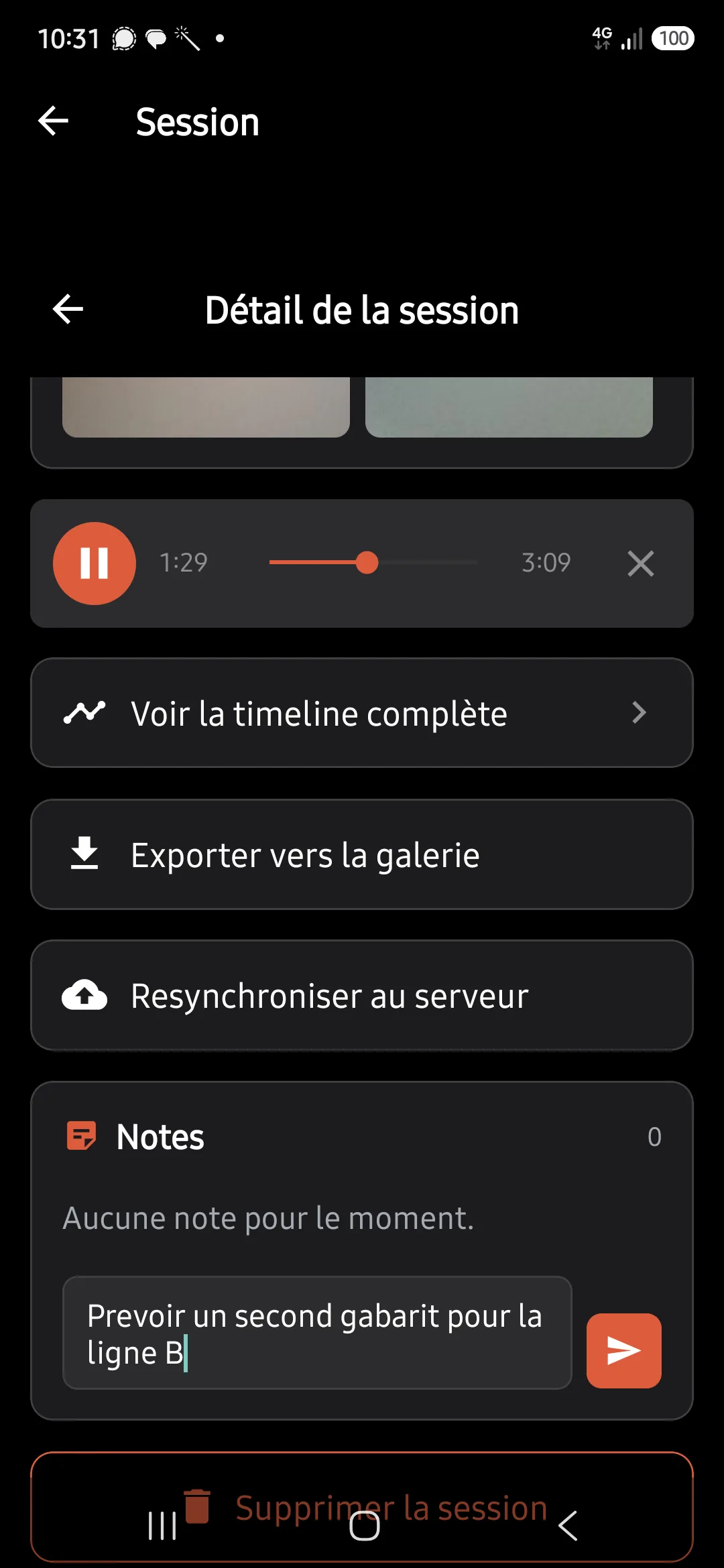
Saisir une note
Le champ « Ajouter une note… » ouvre le clavier ; le bouton d'envoi (flèche) s'active dès qu'il y a du texte. Les notes sont poussées vers BySince avec la session.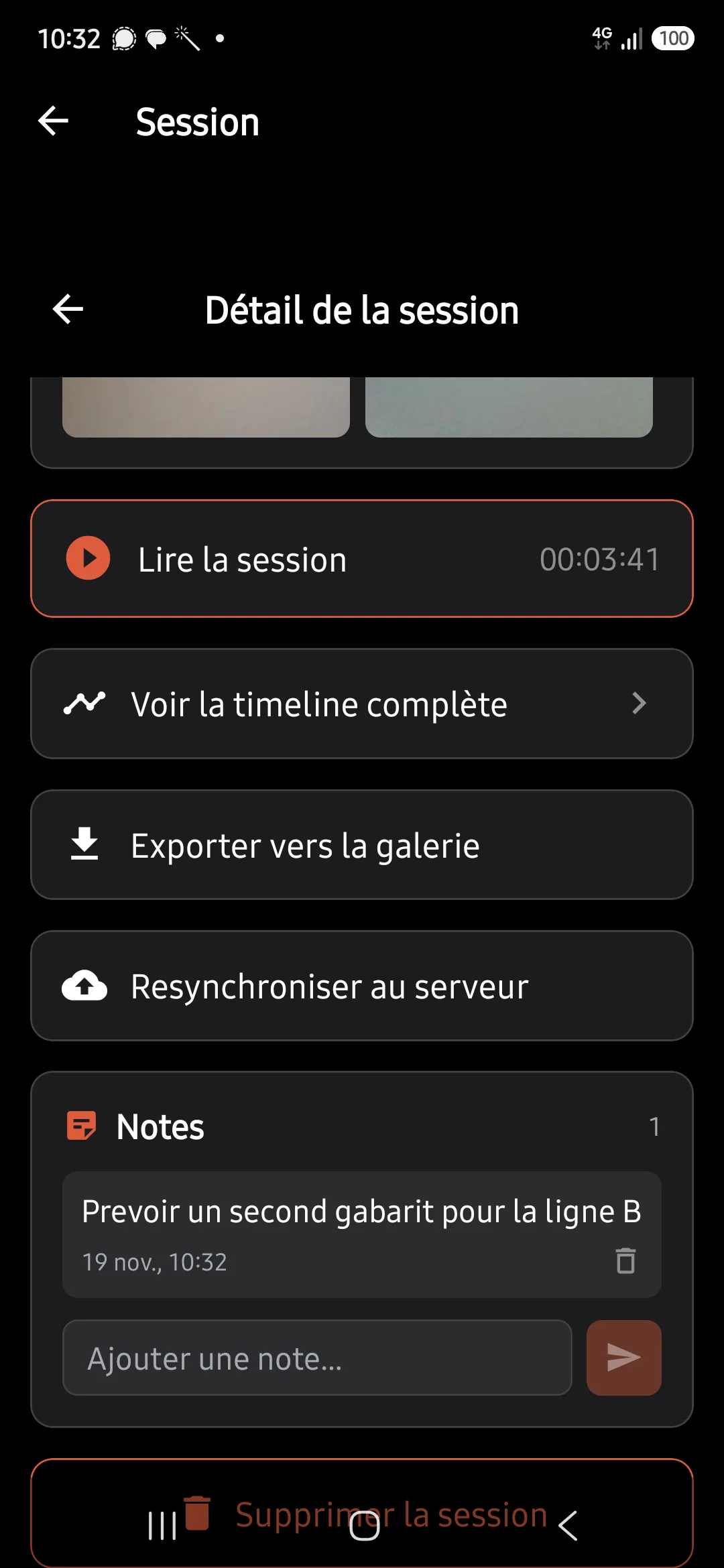
Note ajoutée
La note apparaît datée dans le panneau, le compteur passe à 1, une corbeille permet de la supprimer. Elle est aussi visible dans l'onglet Notes.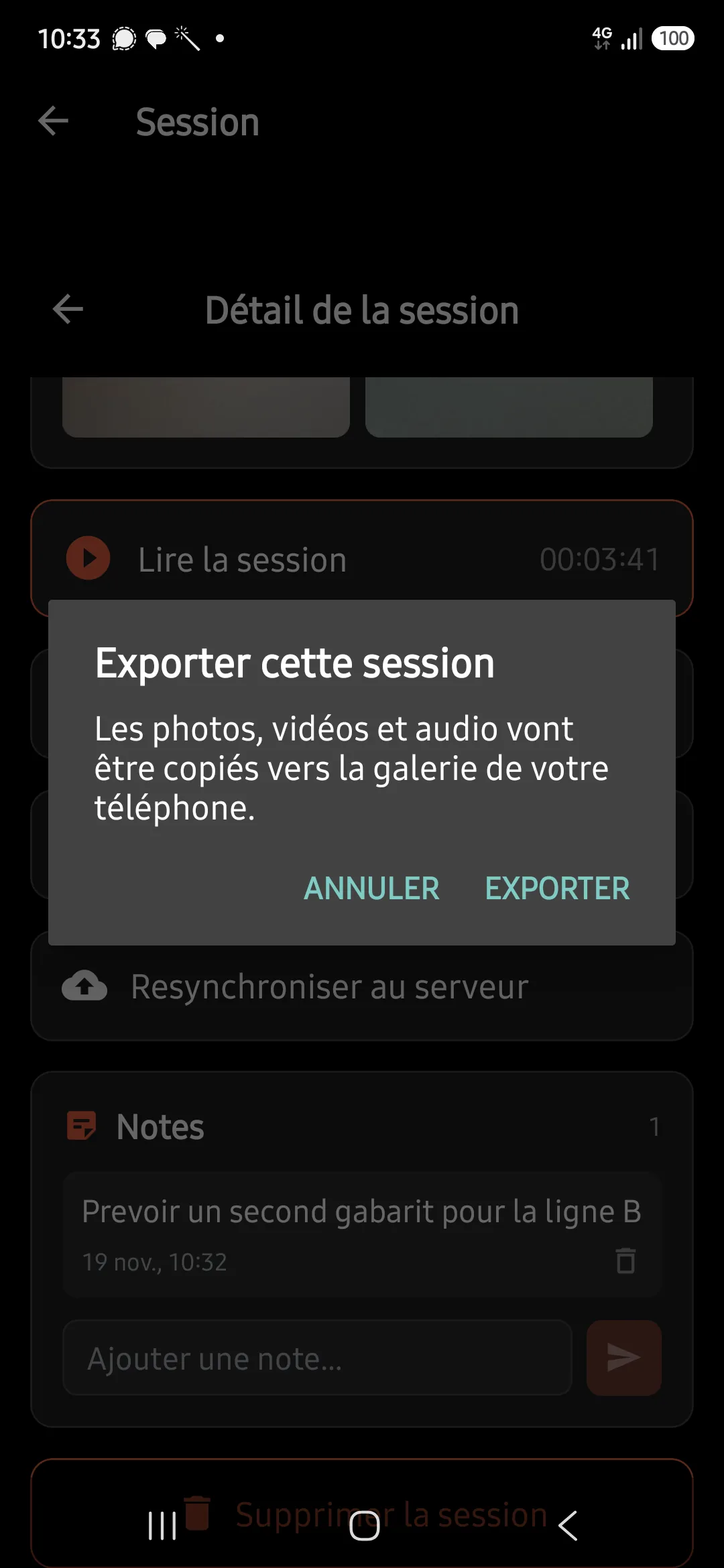
Exporter vers la galerieconfirmation
Copie photos, vidéos et audio de la session dans la galerie du téléphone (dossier Cartographe). Confirmation ANNULER / EXPORTER, puis un résumé du nombre de fichiers exportés.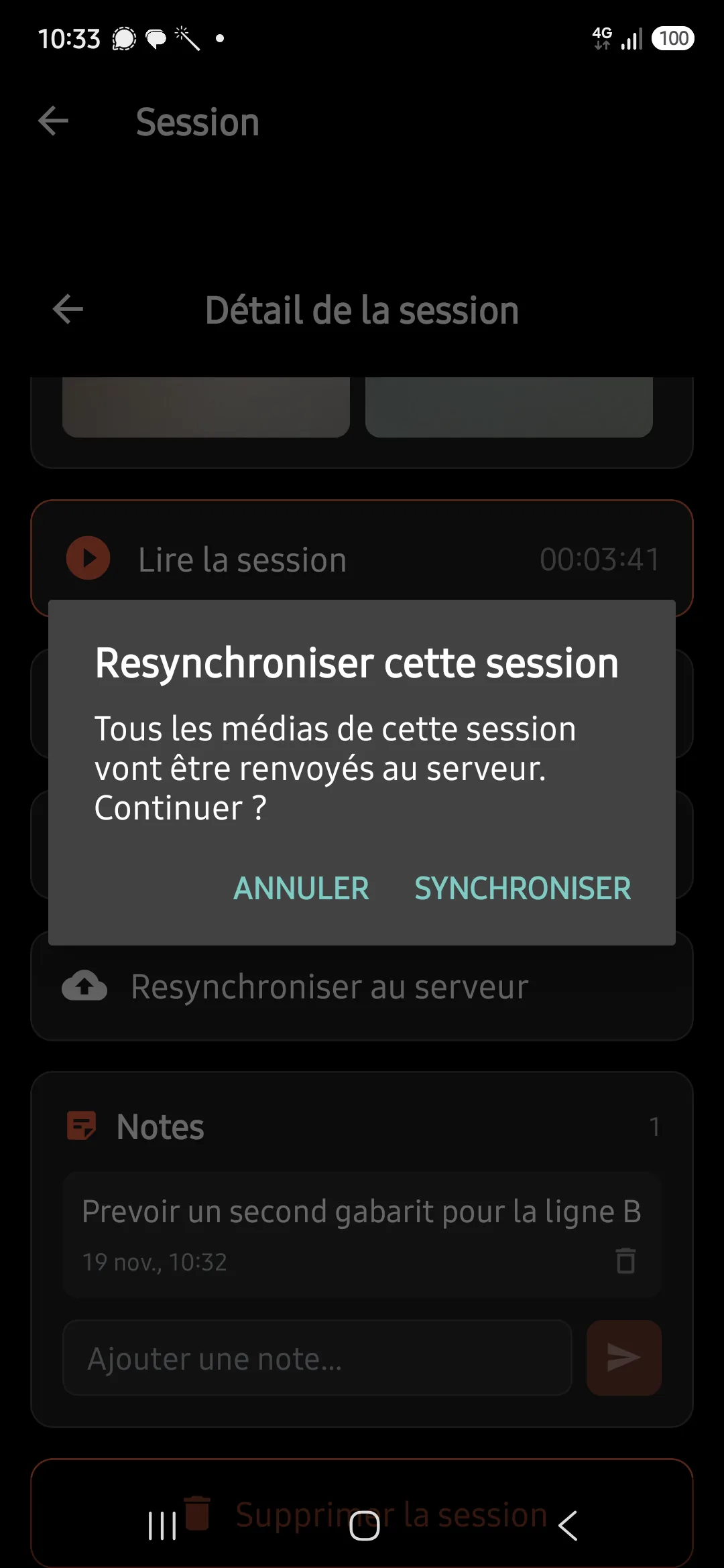
Resynchroniser cette sessionconfirmation
Renvoie tous les médias de la session au serveur, par exemple après un échec de transfert. Confirmation ANNULER / SYNCHRONISER, puis progression sur le bouton.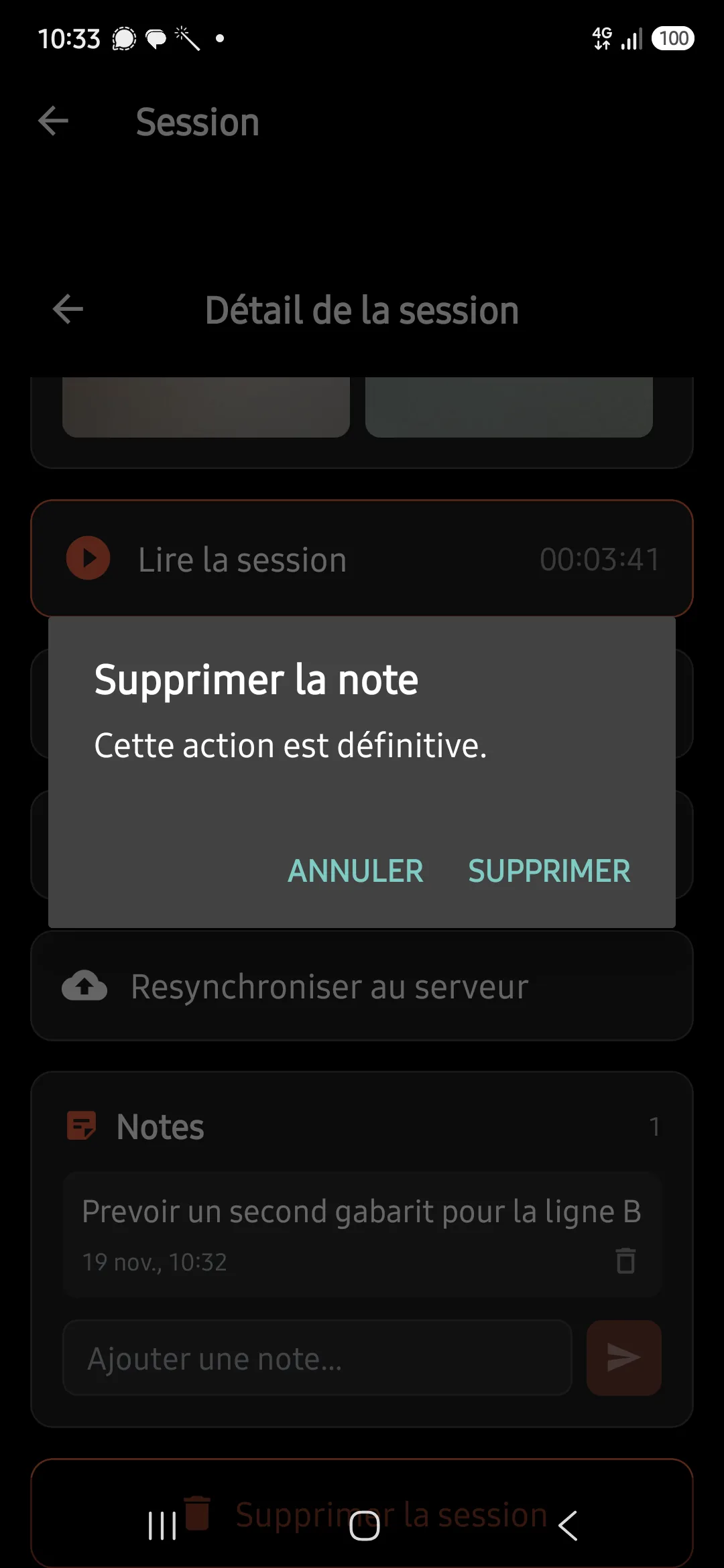
Supprimer une noteconfirmation
Confirmation « Cette action est définitive. » avec ANNULER / SUPPRIMER.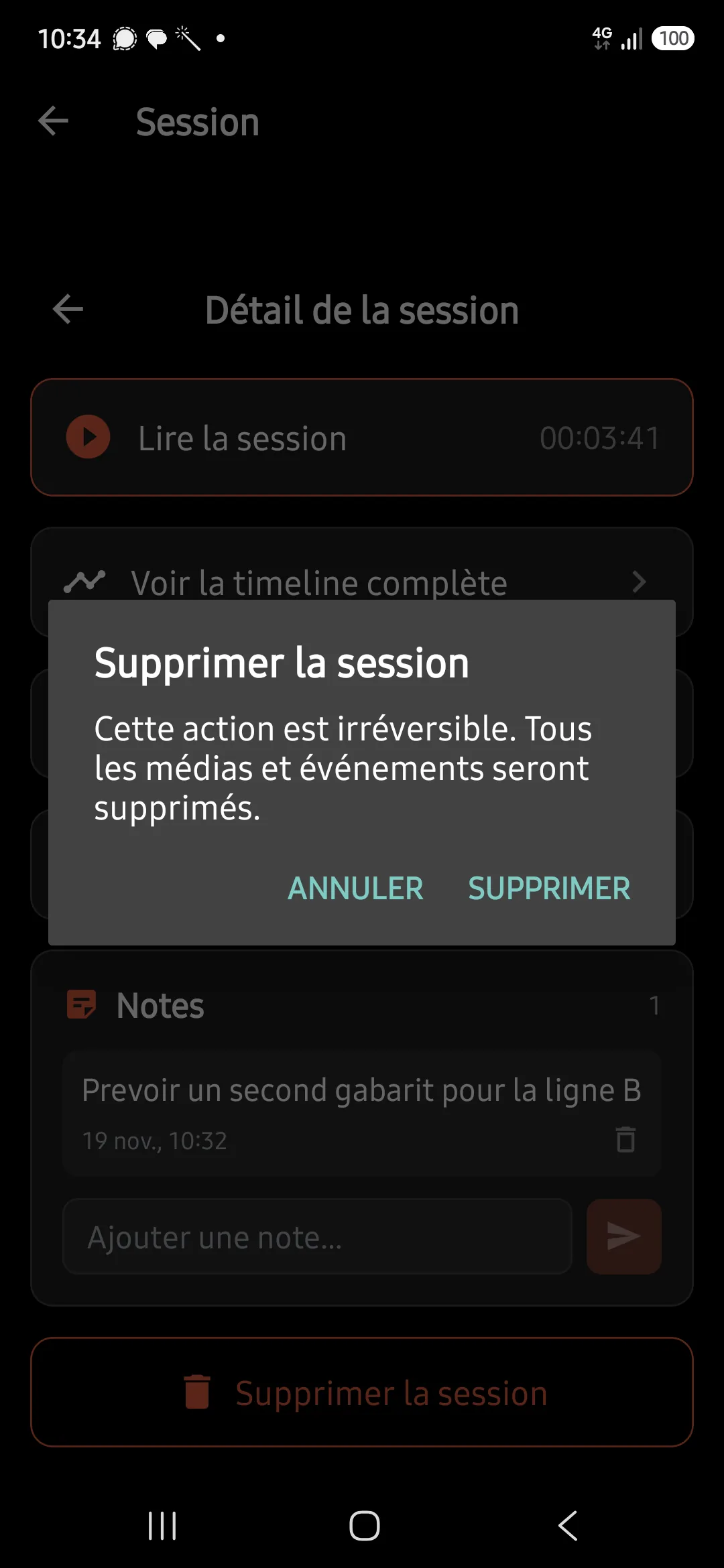
Supprimer la sessiondestructif
Suppression locale, irréversible : médias et événements de l'appareil sont effacés. Ce qui a déjà été synchronisé reste sur BySince. Le bouton est tout en bas de la fiche, juste au-dessus de la barre de gestes Android.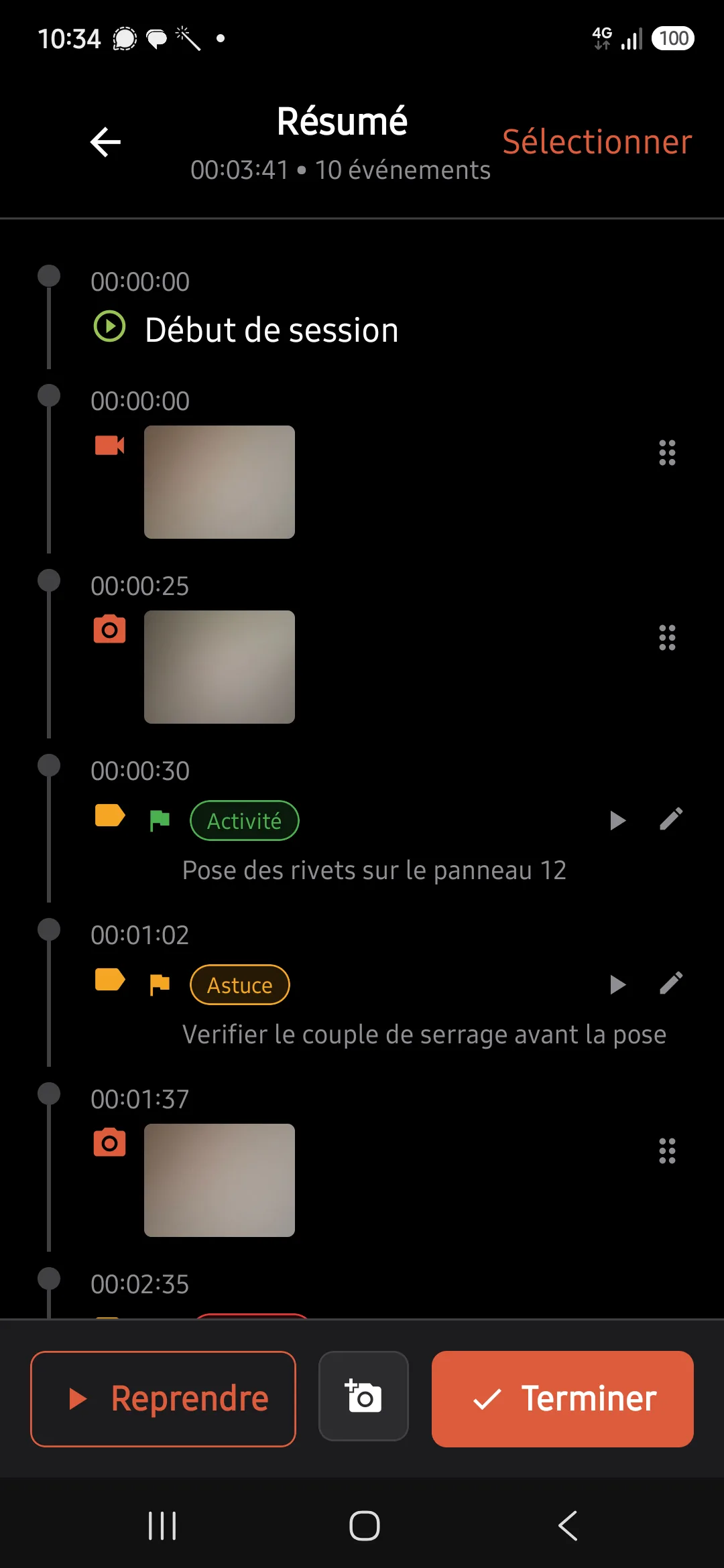
Voir la timeline complète
Le même écran Résumé que pendant l'enregistrement, avec les 10 événements de la session, Sélectionner, Reprendre et Terminer.
Lecteur vidéo
« Lire la vidéo » ouvre la vidéo en plein écran : bouton Lecture au centre, croix « Fermer ».
Vidéo en lecture
Pause au centre et barre de progression en bas (2:54).
Visionneuse photo depuis la timeline
Identique à celle du Résumé.Session interrompue
Pour documenter le pire cas, la quatrième session a été lancée puis l'application a été arrêtée de force par le système pendant l'enregistrement (équivalent d'un plantage ou d'une fermeture par Android faute de mémoire).
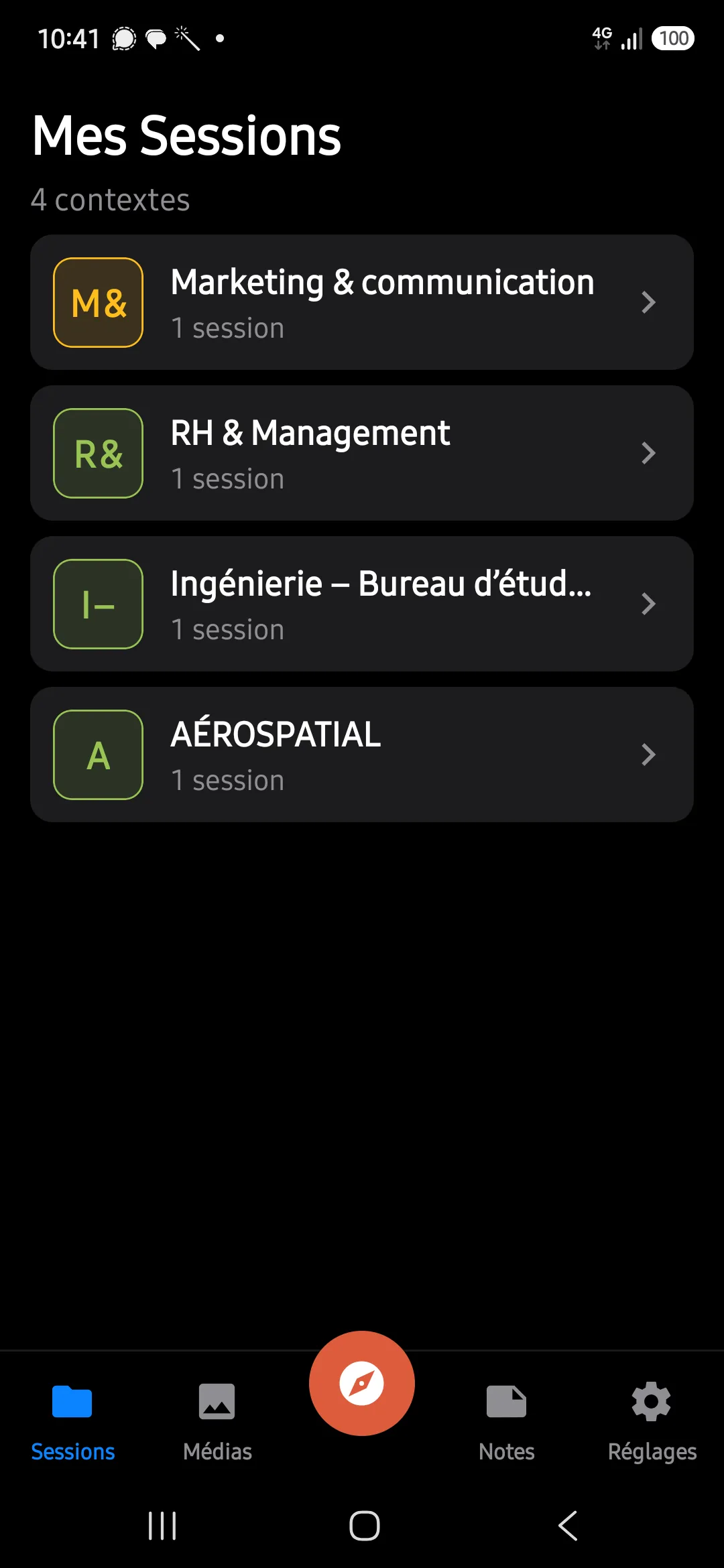
Relance après l'arrêt forcé
L'appli rouvre sur l'accueil, sans message : le dossier du contexte de la session interrompue (Marketing & communication) est apparu, avec « 1 session ».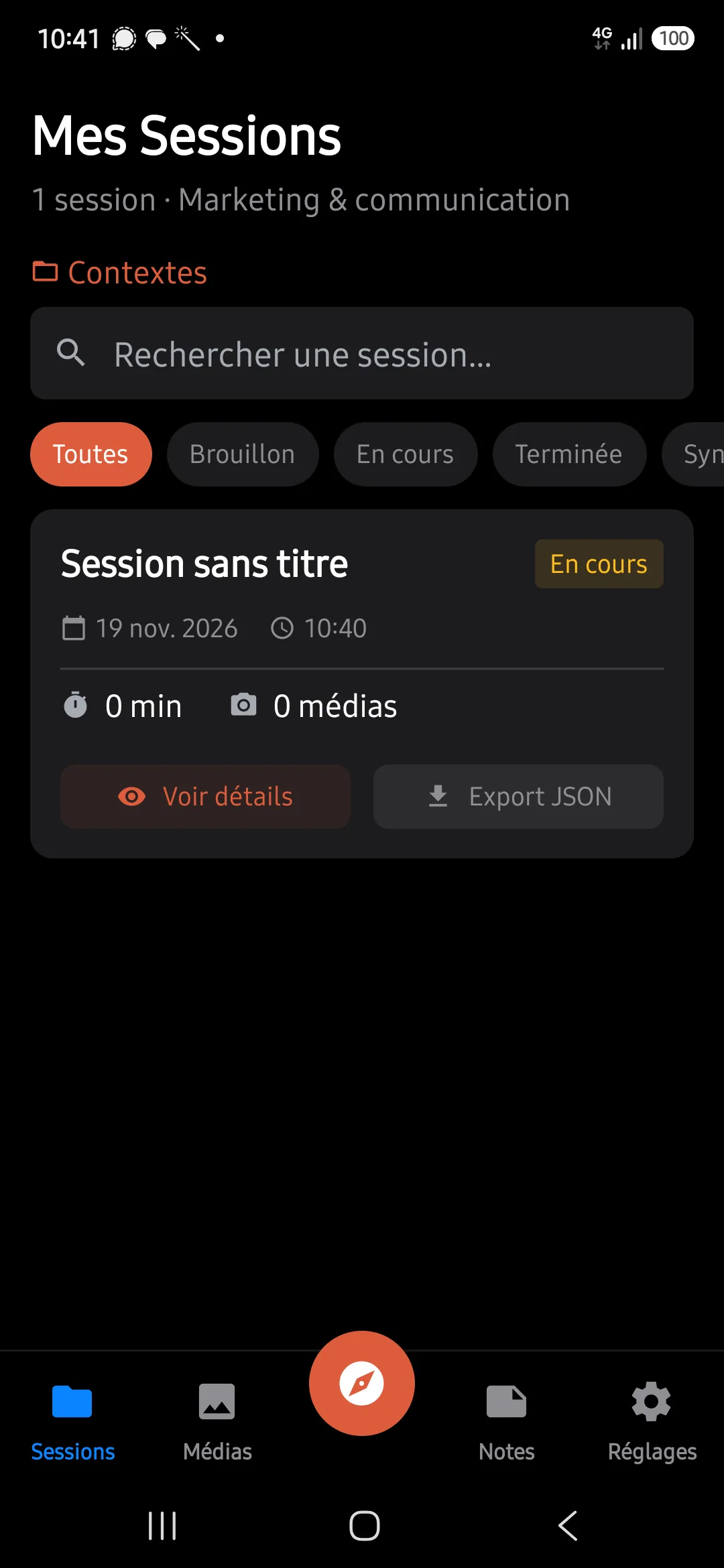
Carte « En cours »observation
La session reste En cours, 0 min, 0 médias. Aucun bouton Reprendre sur la carte.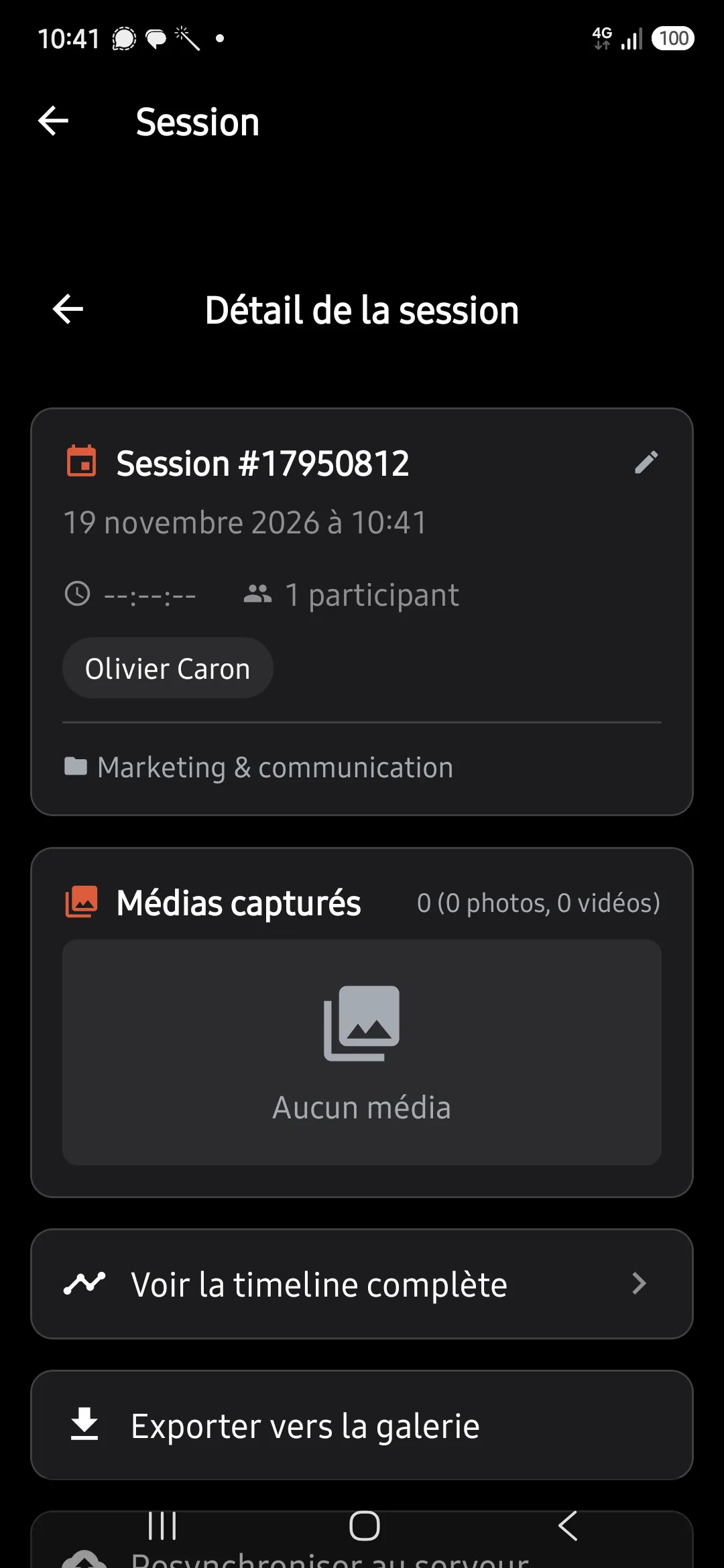
Fiche d'une session interrompue
1 participant (Olivier Caron), contexte, « Aucun média » : les dix secondes d'audio enregistrées avant l'arrêt forcé n'ont pas été conservées.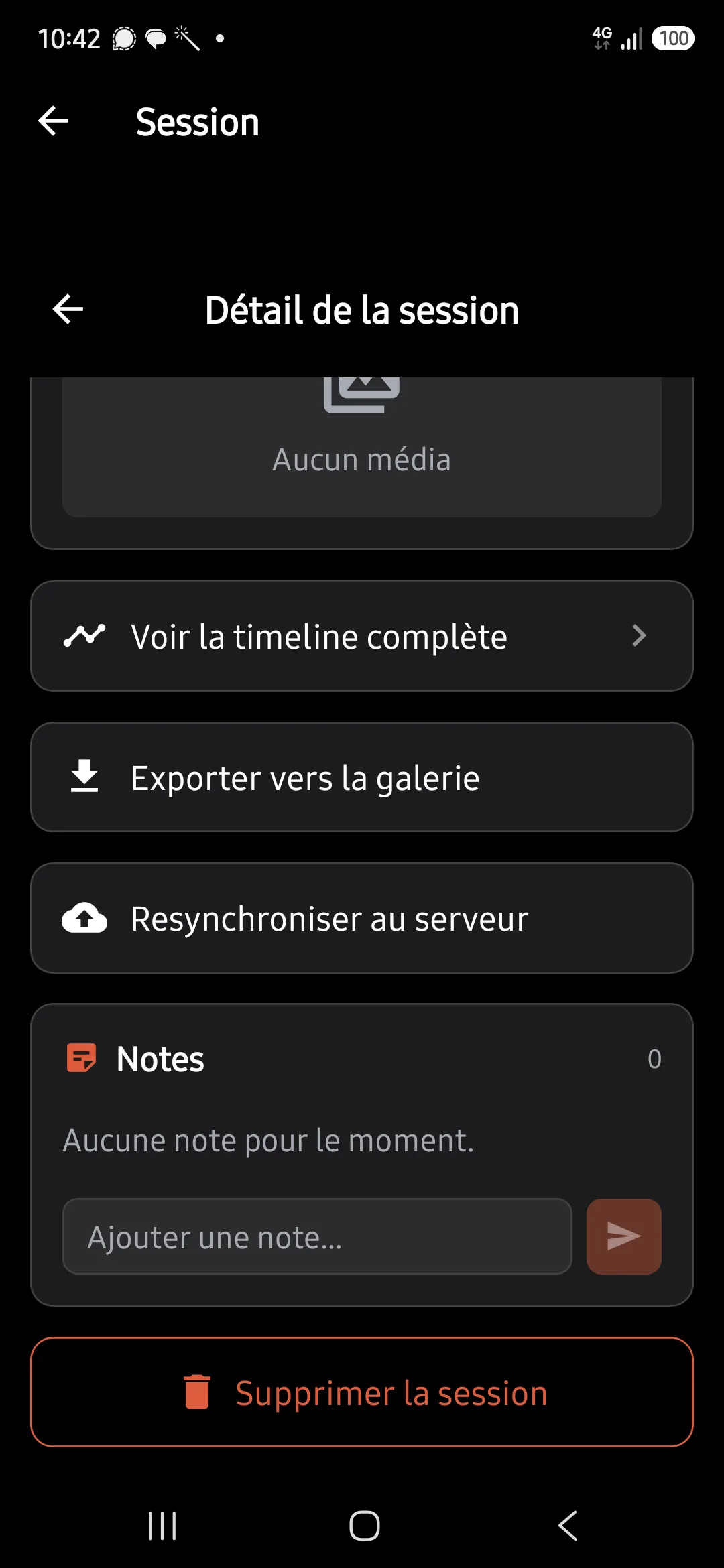
Actions possiblesobservation
Pas de « Lire la session » ni de reprise : timeline (vide), export, resynchronisation, notes et suppression. La seule issue utile est de supprimer la session et d'en relancer une.Mes Sessions
Avec plusieurs sessions, l'onglet Sessions range les sessions par contexte. Le dossier d'un contexte montre ses sessions, les plus récentes en premier. Chaque carte porte le titre (ou « Session sans titre »), le statut, la date, l'heure, la durée et le nombre de médias, plus deux actions : Voir détails et Export JSON.
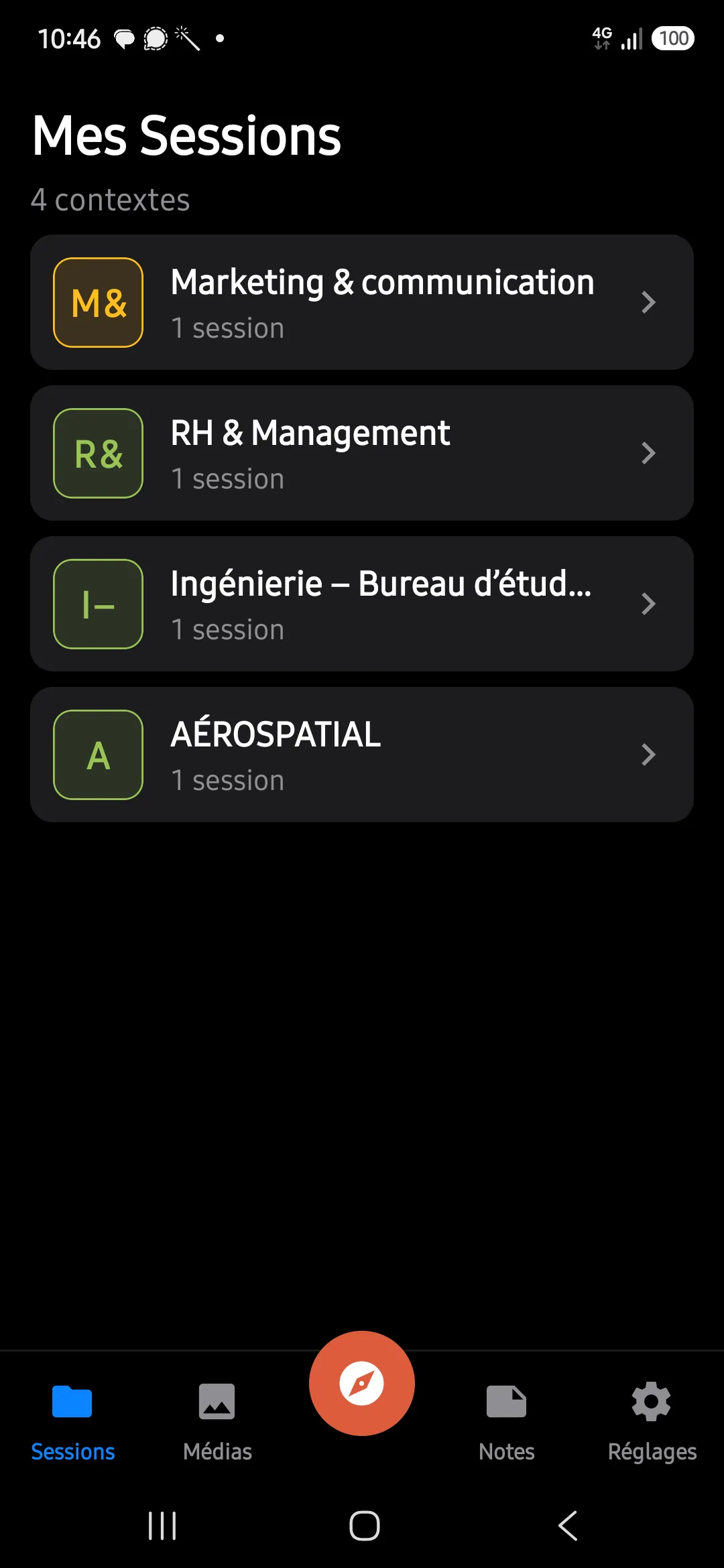
Dossiers par contexte
Quatre contextes, un par session : Marketing & communication, RH & Management, Ingénierie – Bureau d'études, AÉROSPATIAL, chacun avec son nombre de sessions.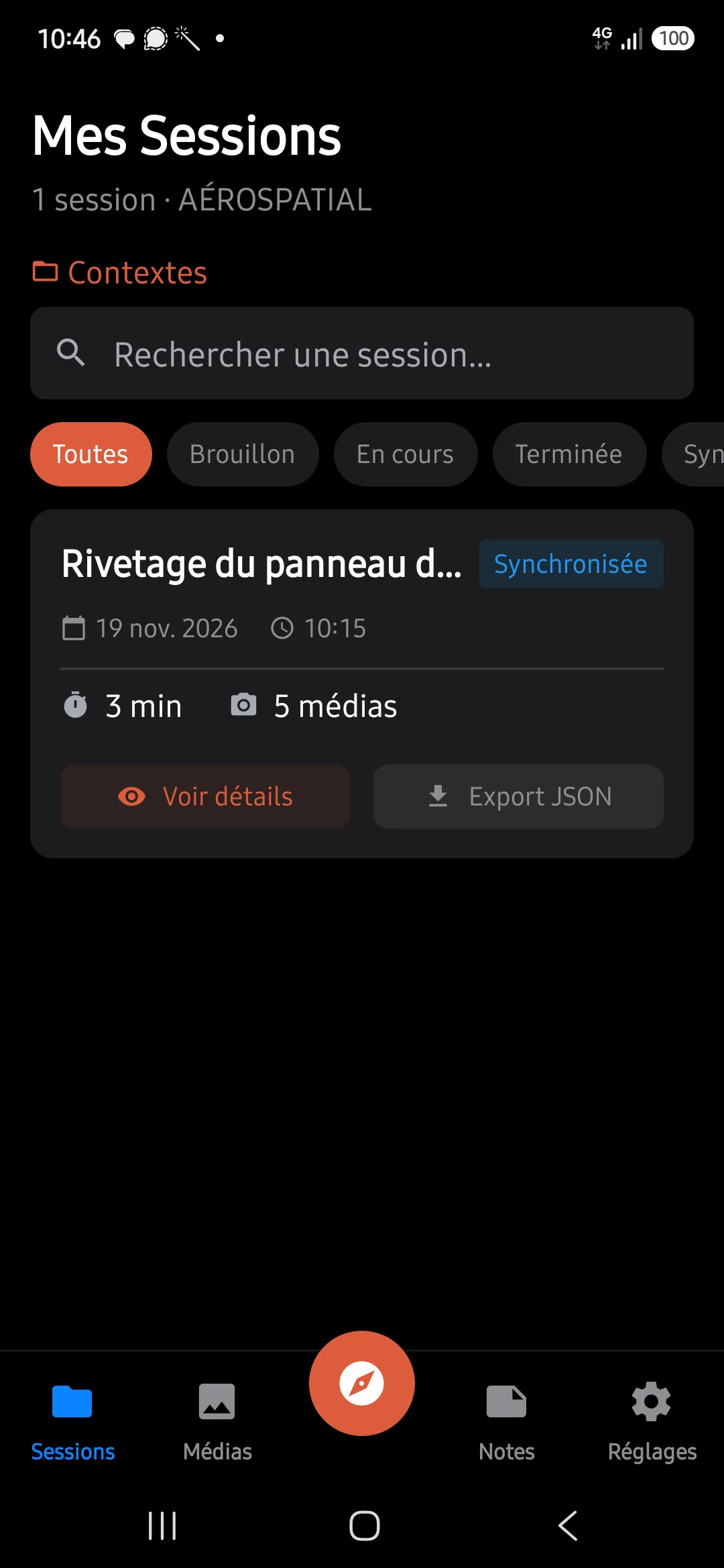
Liste des sessions d'un contexte
Le fil d'Ariane « Contextes » ramène aux dossiers. Sous le champ de recherche, cinq filtres de statut : Toutes, Brouillon, En cours, Terminée, Synchronisée.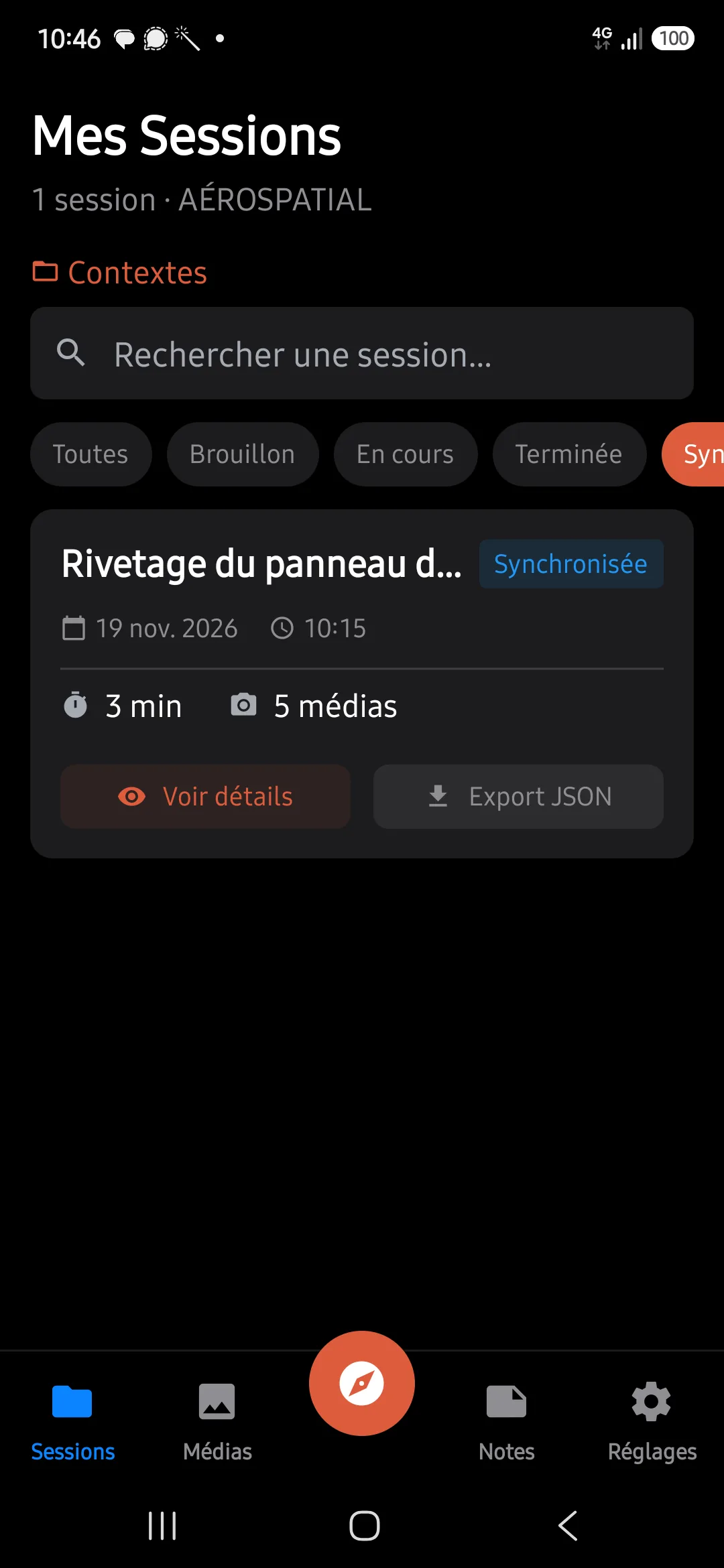
Filtre Synchronisée
Le filtre actif passe en orange ; seule la session synchronisée reste.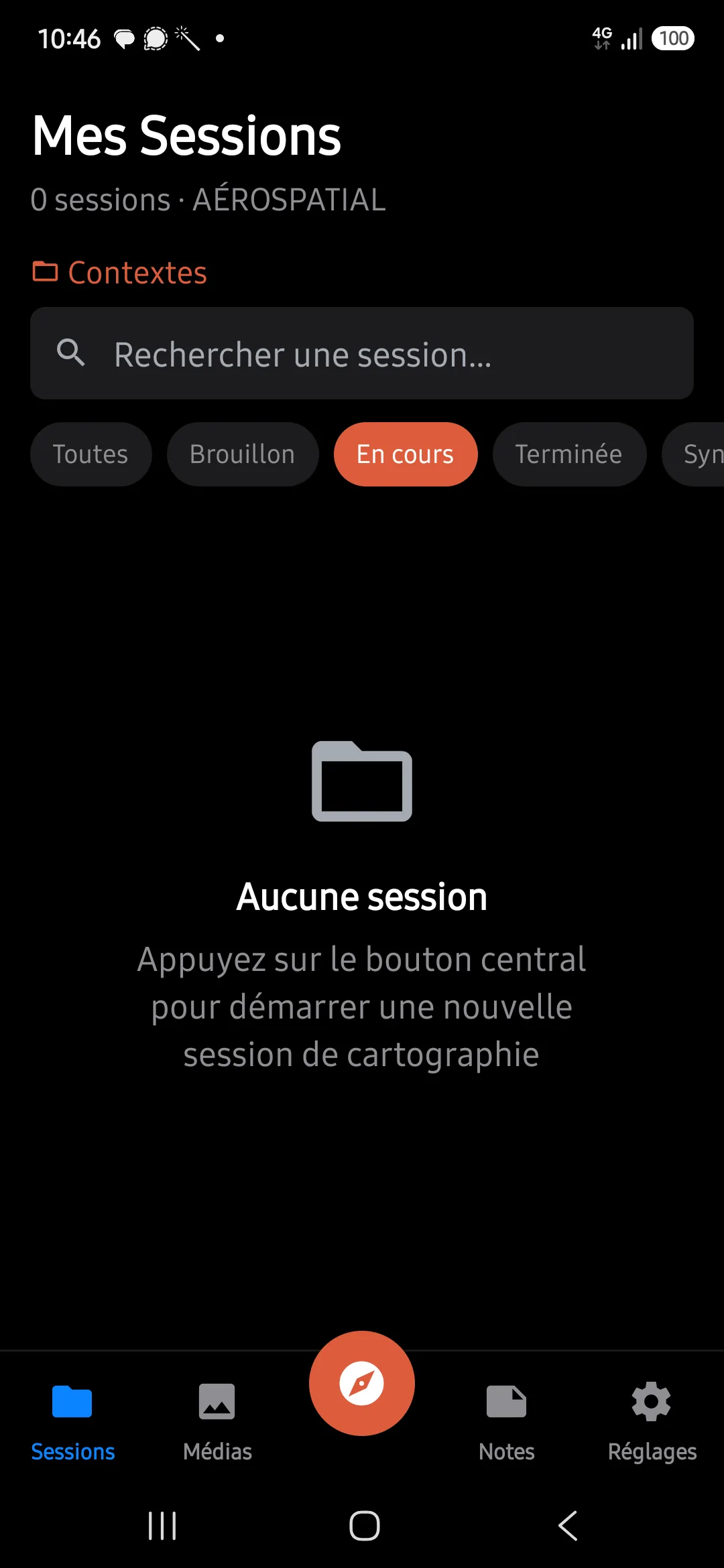
Filtre sans résultatétat vide
Un filtre qui ne correspond à aucune session du dossier affiche l'état vide « Aucune session ».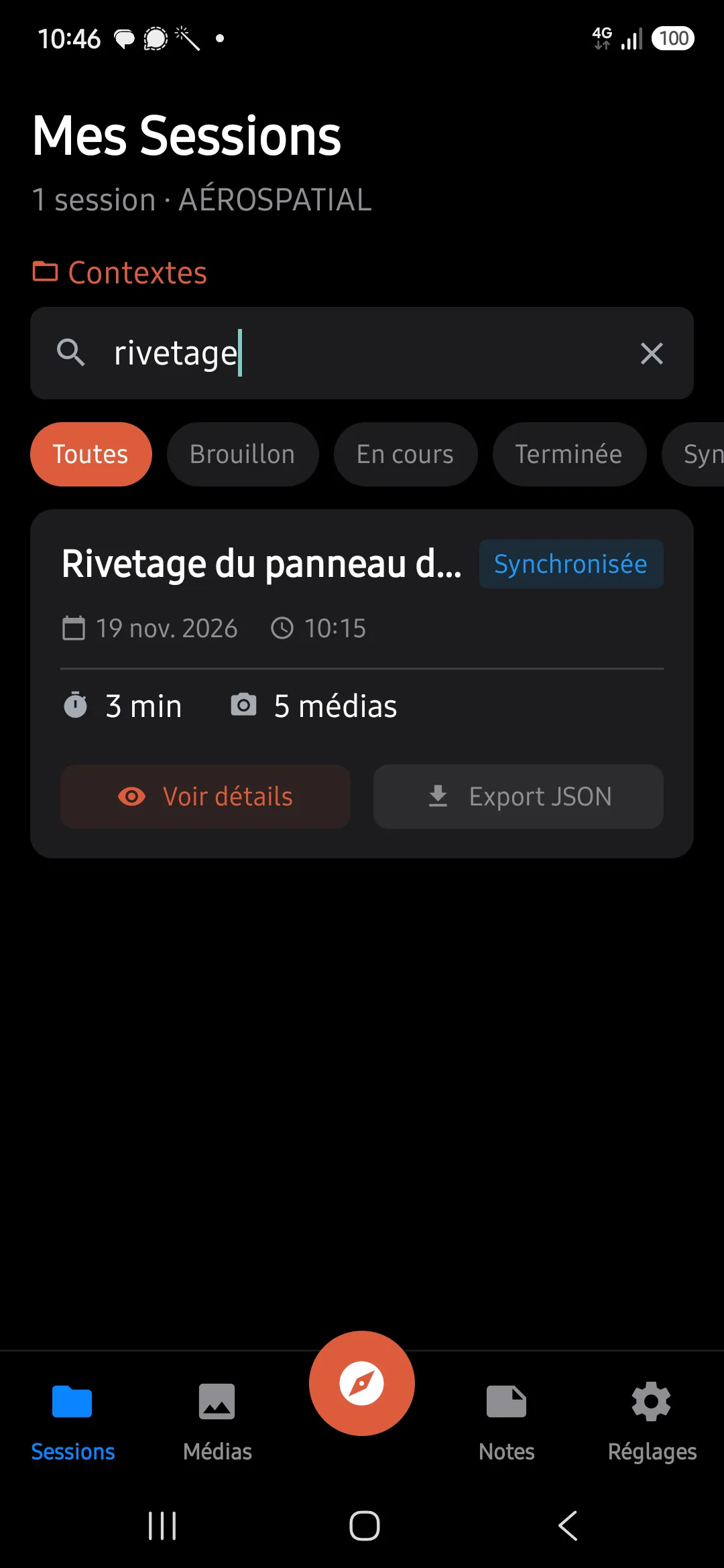
Rechercheà savoir
La recherche filtre sur le titre des sessions : « rivetage » retrouve la session renommée. La croix « Effacer la recherche » rétablit la liste. La date et les intervenants ne sont pas des critères.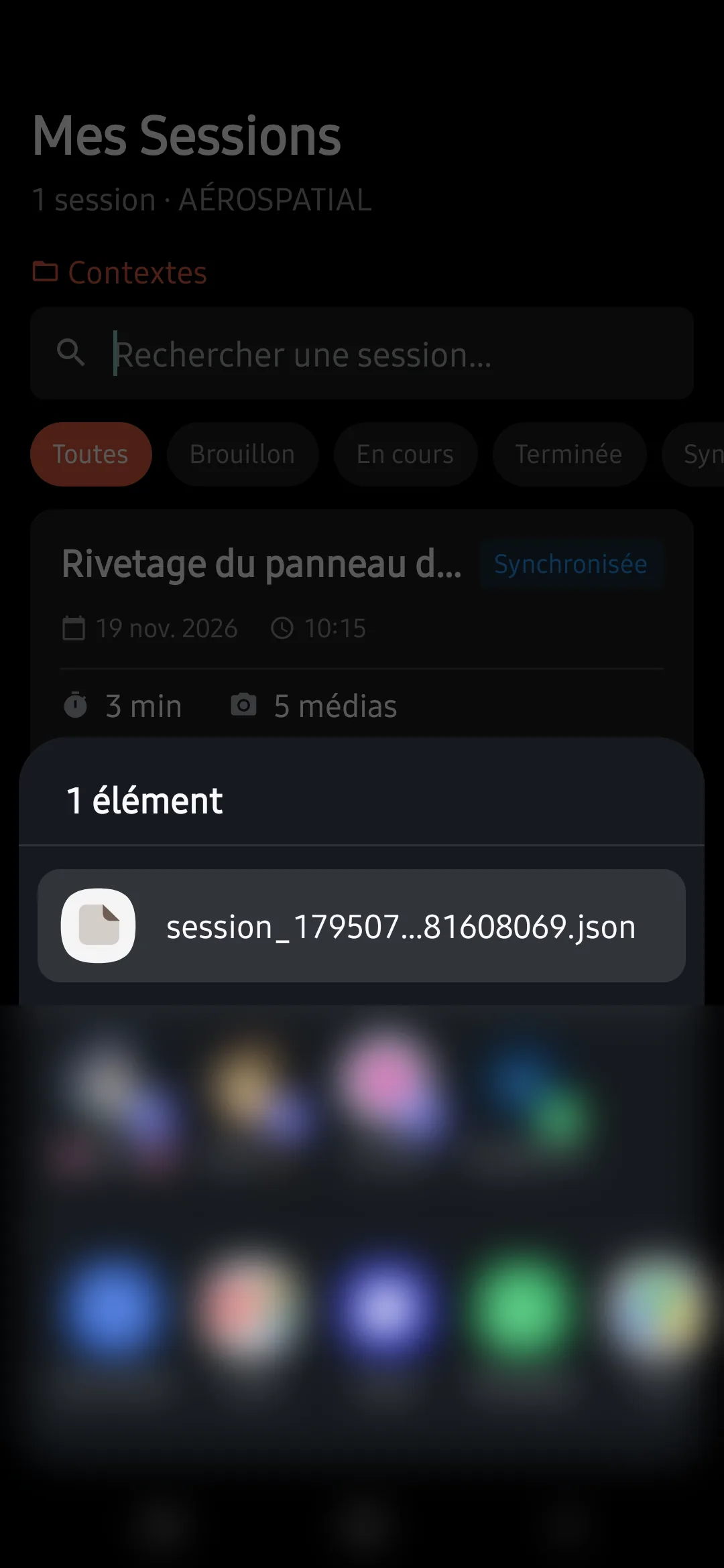
Export JSONpartage système
Partage le fichier JSON de la session (événements, repères, chemins des médias) par la feuille de partage Android : messagerie, mail, enregistrement dans Mes fichiers. Les contacts de la feuille ont été floutés.Galerie Médias
L'onglet Médias regroupe toutes les captures de l'appareil, par contexte, avec un filtre par type.
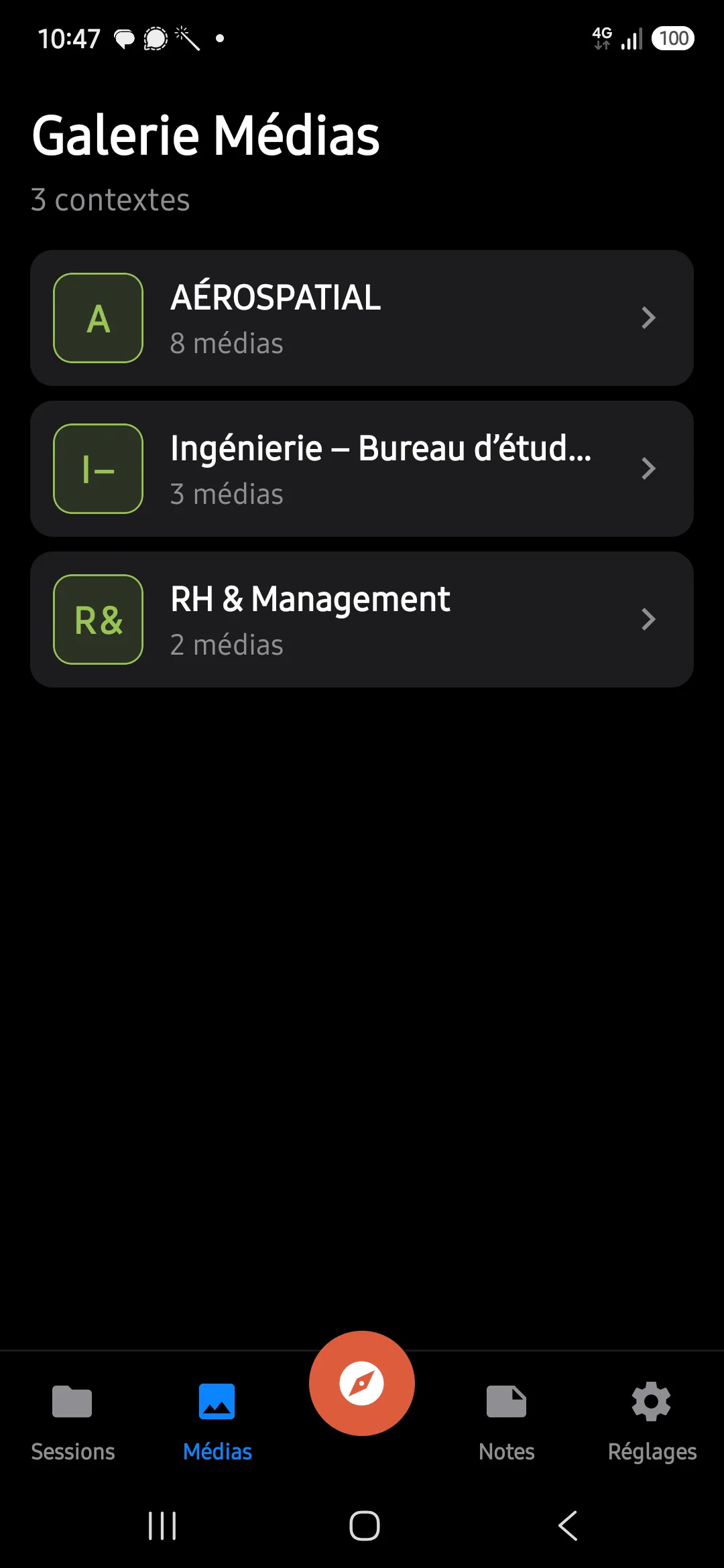
Dossiers par contexte
Chaque dossier indique son nombre de médias (8 pour AÉROSPATIAL, 2 pour les deux autres ; la session interrompue n'en a aucun).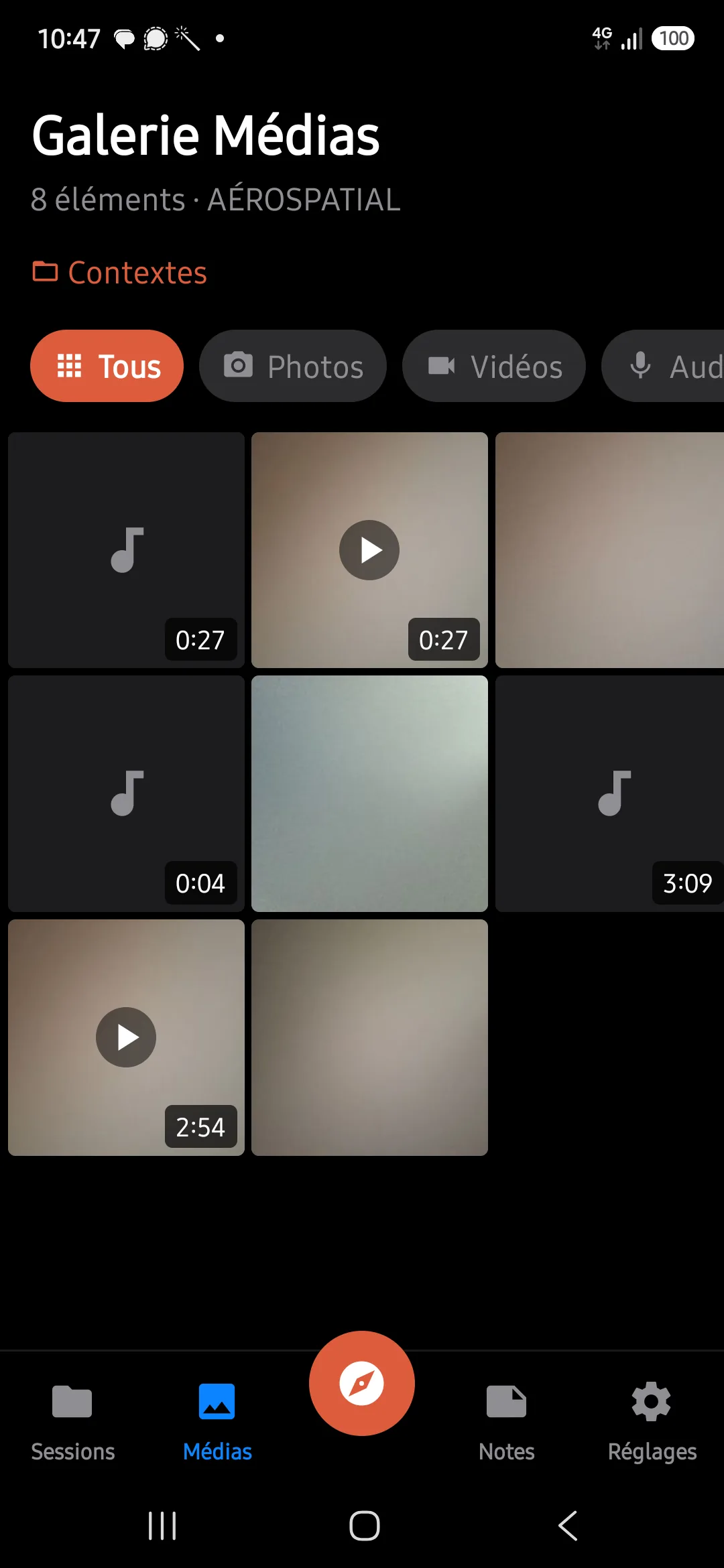
Grille d'un contexte
Filtres Tous / Photos / Vidéos / Audio. Les vidéos et audios portent leur durée ; les audios sont les segments d'enregistrement continu de la session (0:27, 0:04, 3:09 après la coupe et la reprise).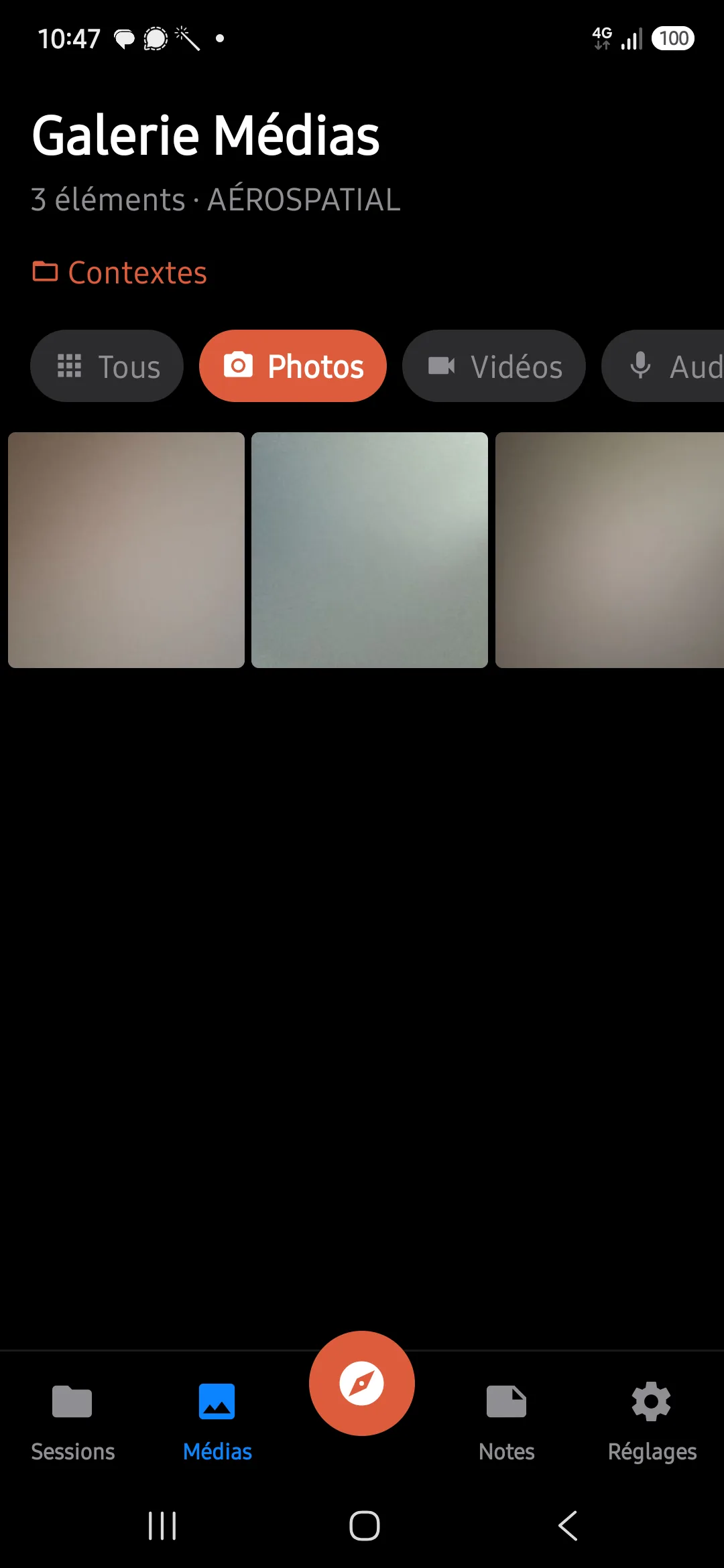
Filtre Photos
Seules les photos restent ; le sous-titre compte les éléments filtrés.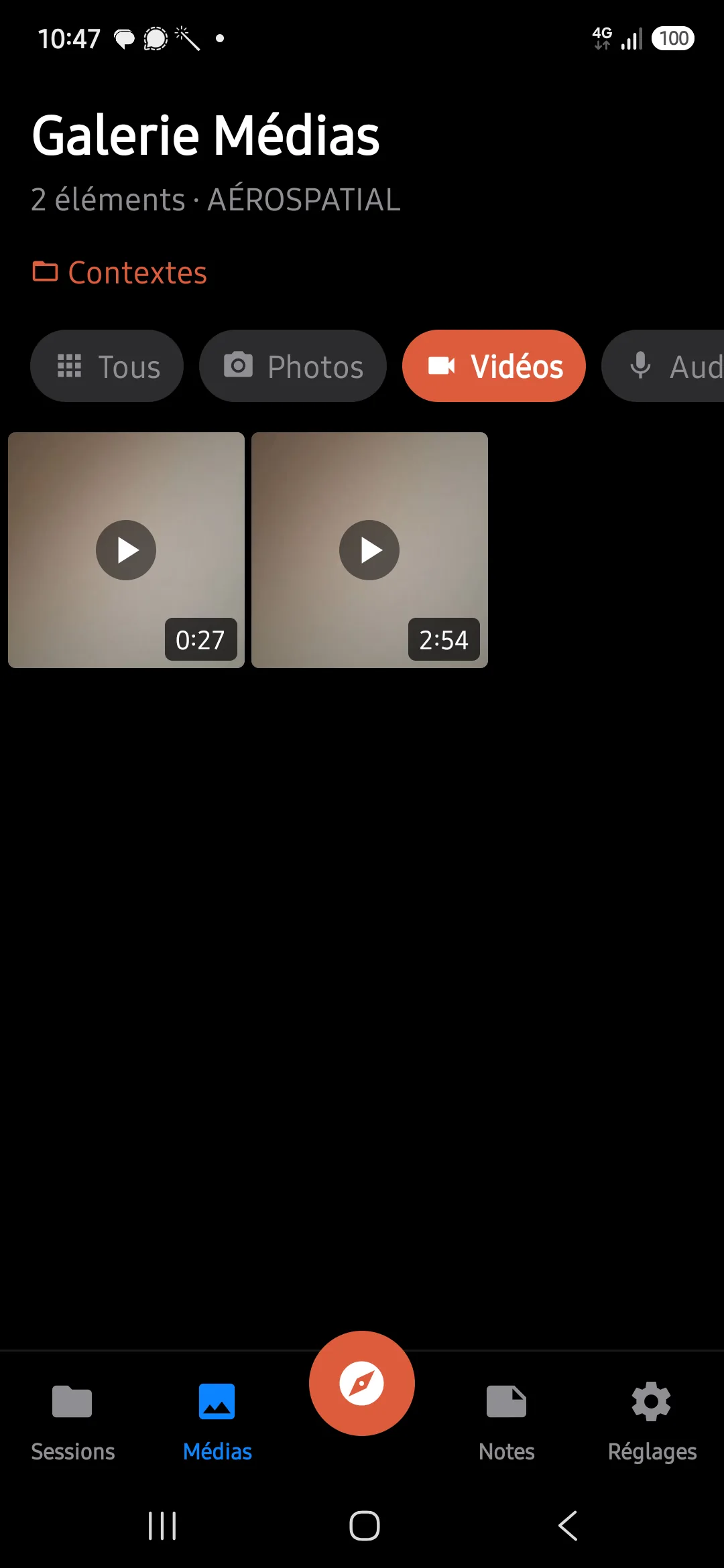
Filtre Vidéos
Les deux vidéos (lancement et reprise).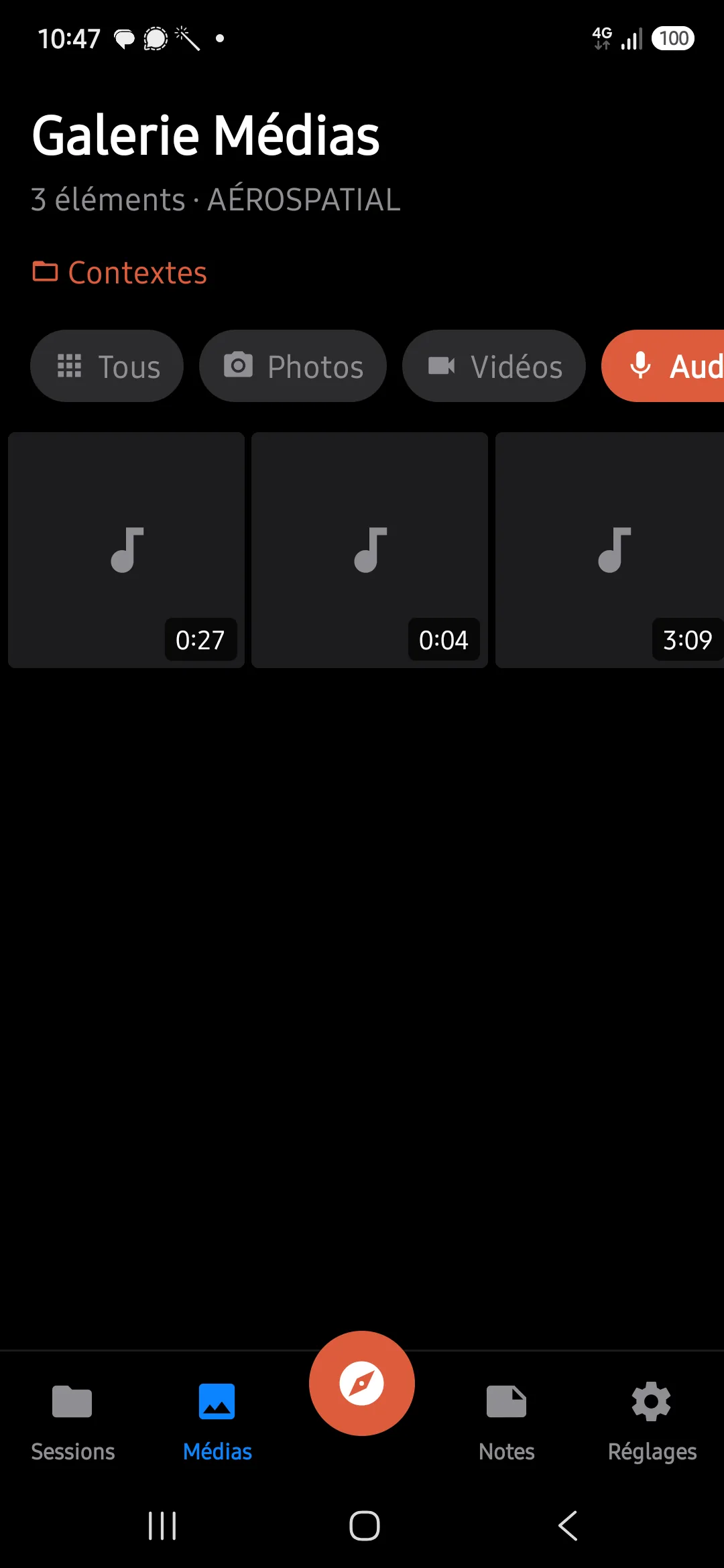
Filtre Audio
Les trois segments audio.
Visionneuse photo
Plein écran, croix en haut à droite, tap sur le fond pour fermer.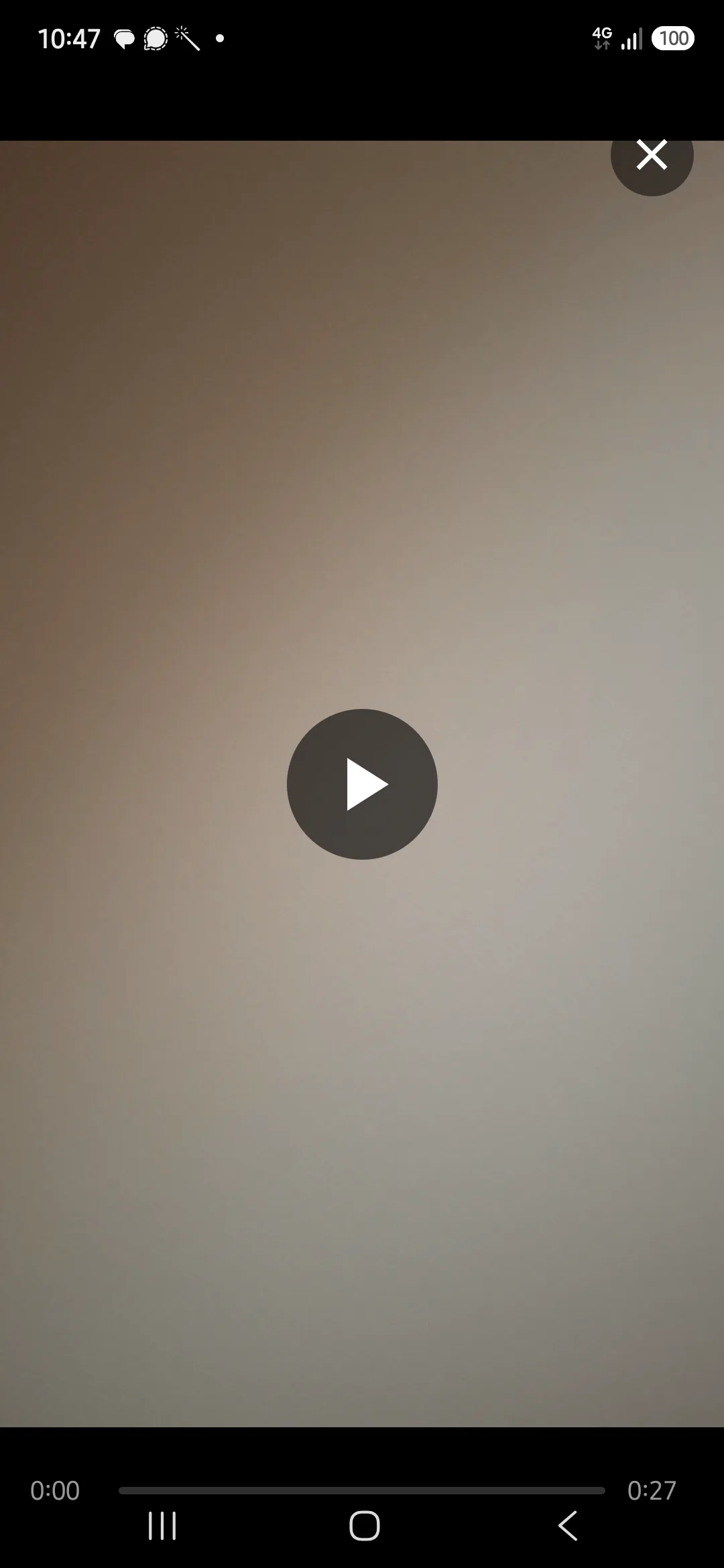
Lecteur vidéo
Même lecteur que dans la timeline.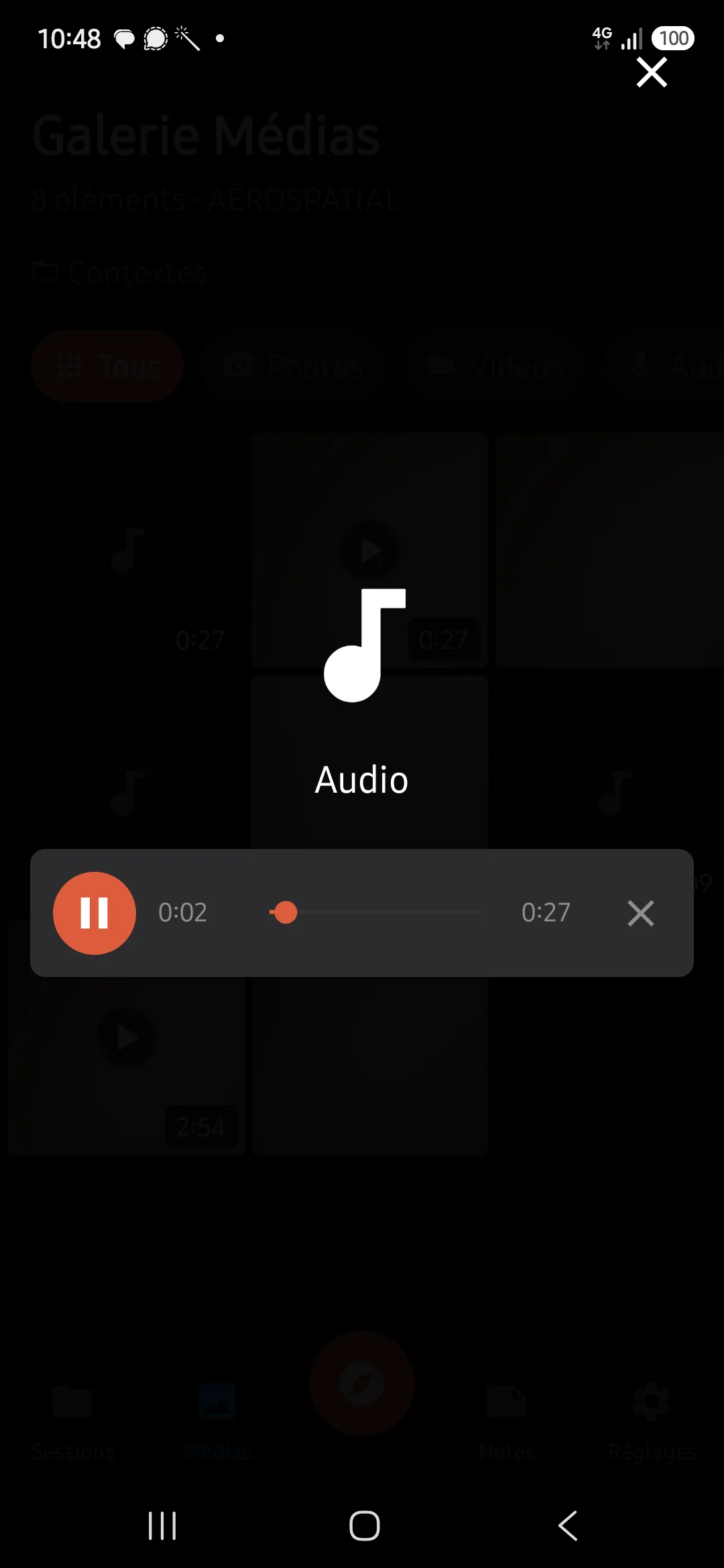
Lecteur audio
Icône de note, puis le lecteur inline : lecture / pause, progression, fermeture.Mes Notes
Toutes les notes saisies sur les fiches de session, regroupées par session, avec recherche plein texte.
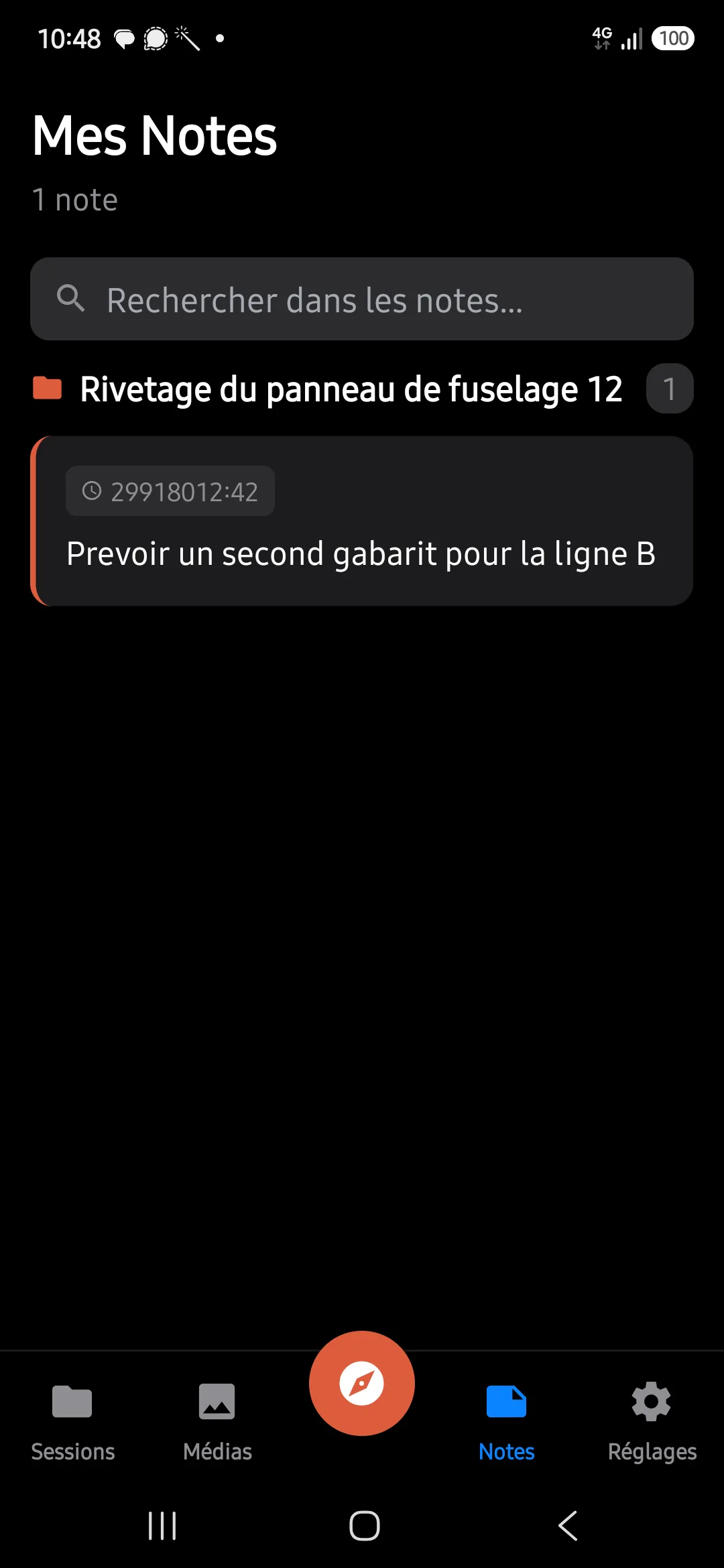
Liste des notes
Un en-tête par session (titre, nombre de notes), puis chaque note avec son horodatage et son texte. L'horodatage « 29918012:42 » est anormal, voir les observations.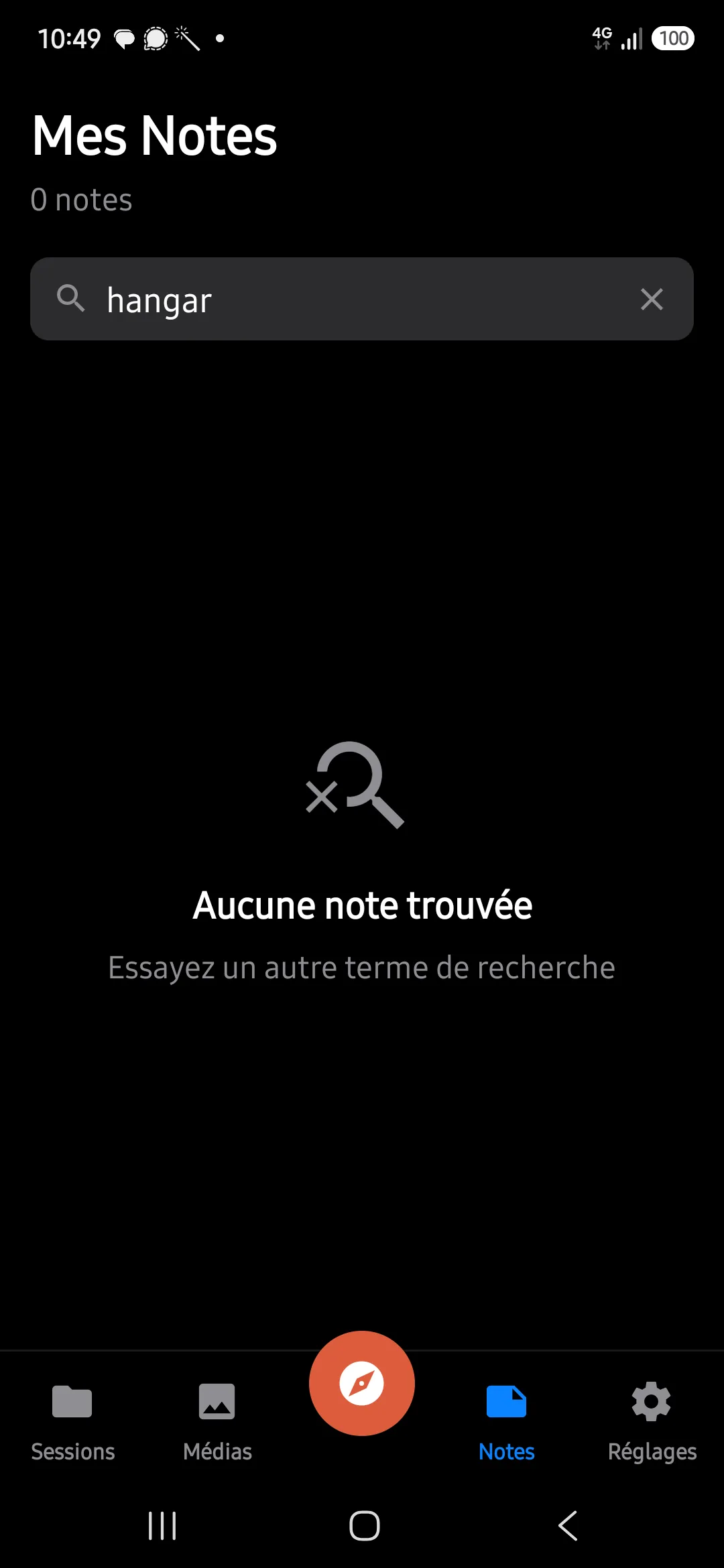
Recherche sans résultatétat vide
« Aucune note trouvée · Essayez un autre terme de recherche ». La croix efface la recherche.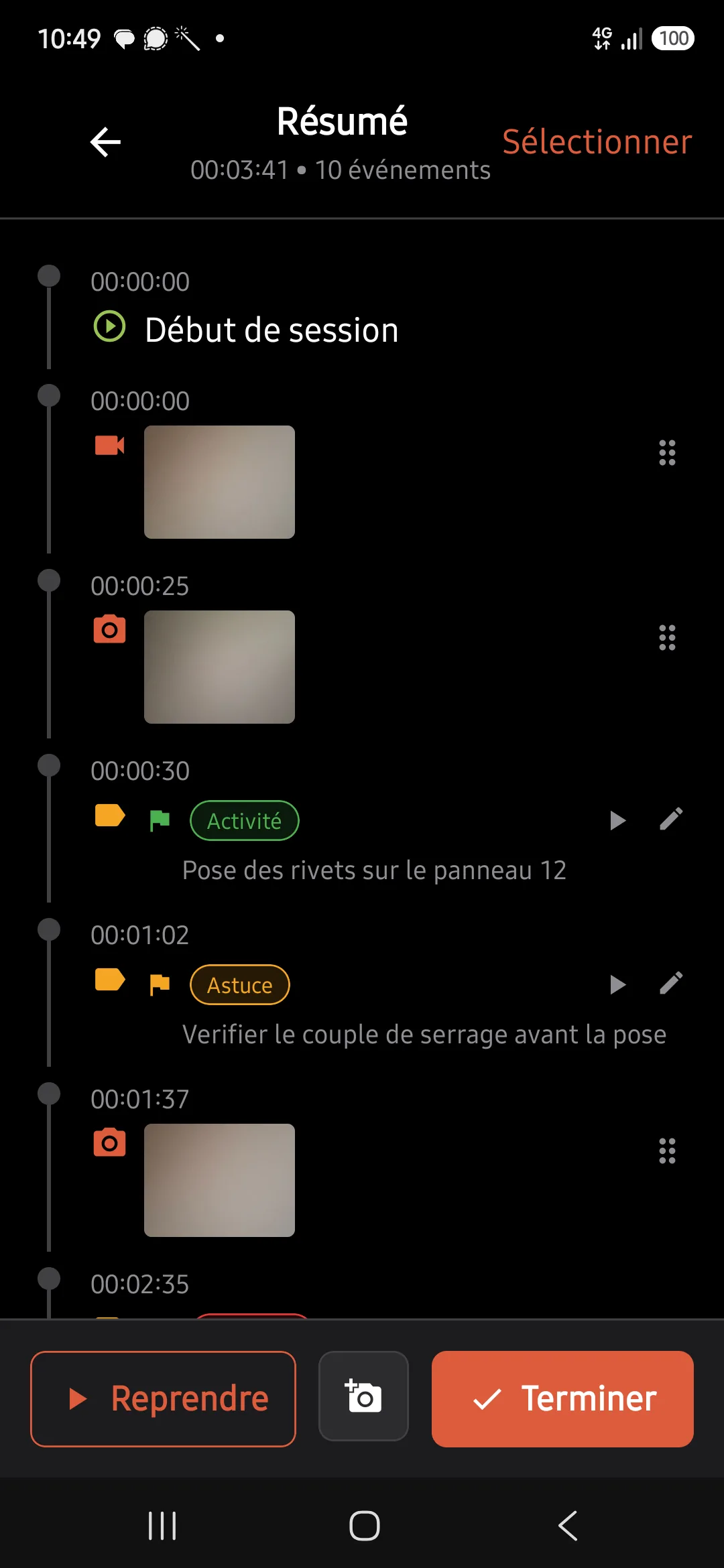
Ouvrir une note
Un tap sur une note ouvre la timeline (Résumé) de sa session, pour retrouver le contexte de la remarque.Réglages
Huit sections : Compte, Stockage, Préférences, Enregistrement, Données, Admin, Outils dev et À propos. Les sections Admin et Outils dev dépendent du rôle du compte.
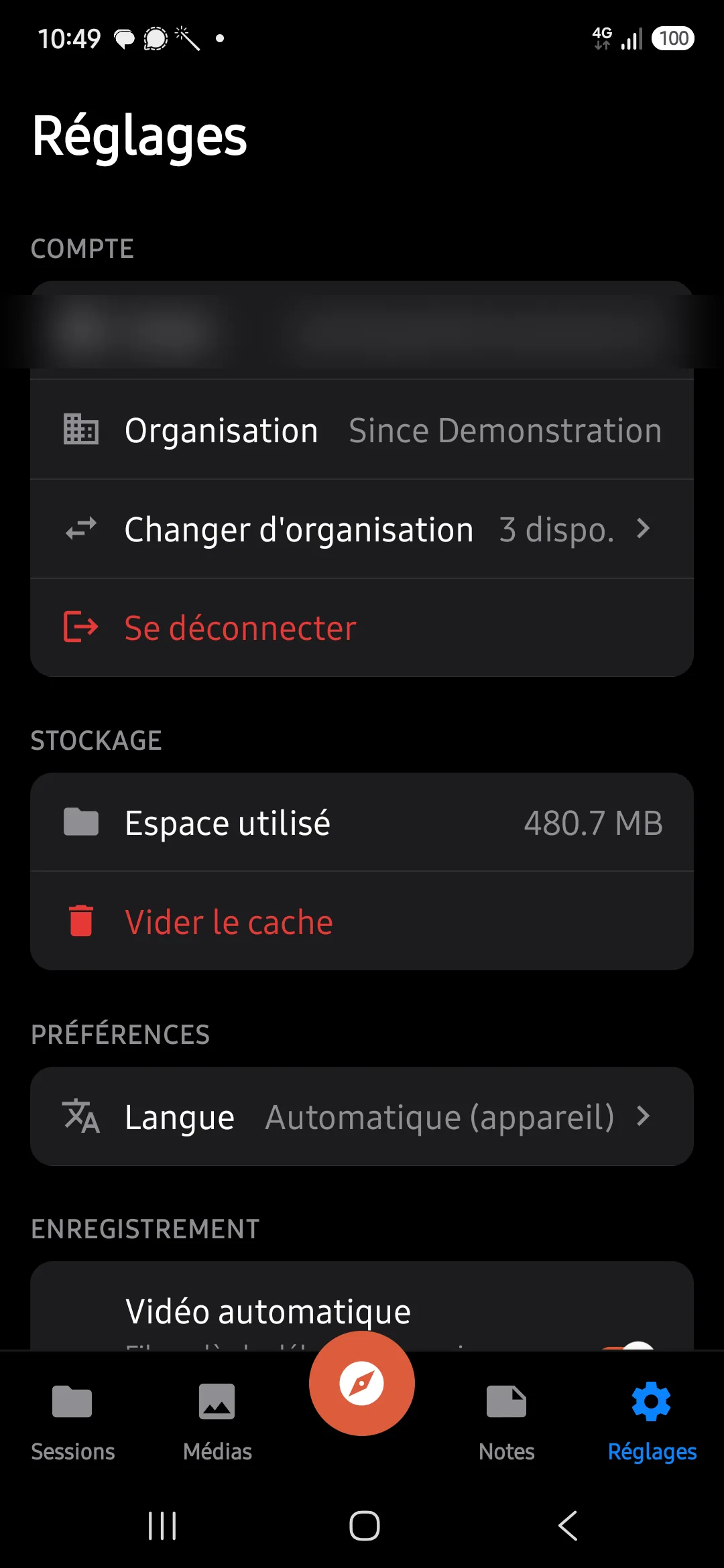
Compte, Stockage, Préférences, Enregistrement
Email du compte (flouté), organisation courante, Changer d'organisation (3 dispo.), Se déconnecter. Espace utilisé par l'appli (480,7 Mo) et Vider le cache. Langue de l'interface. Interrupteur Vidéo automatique avec son explication.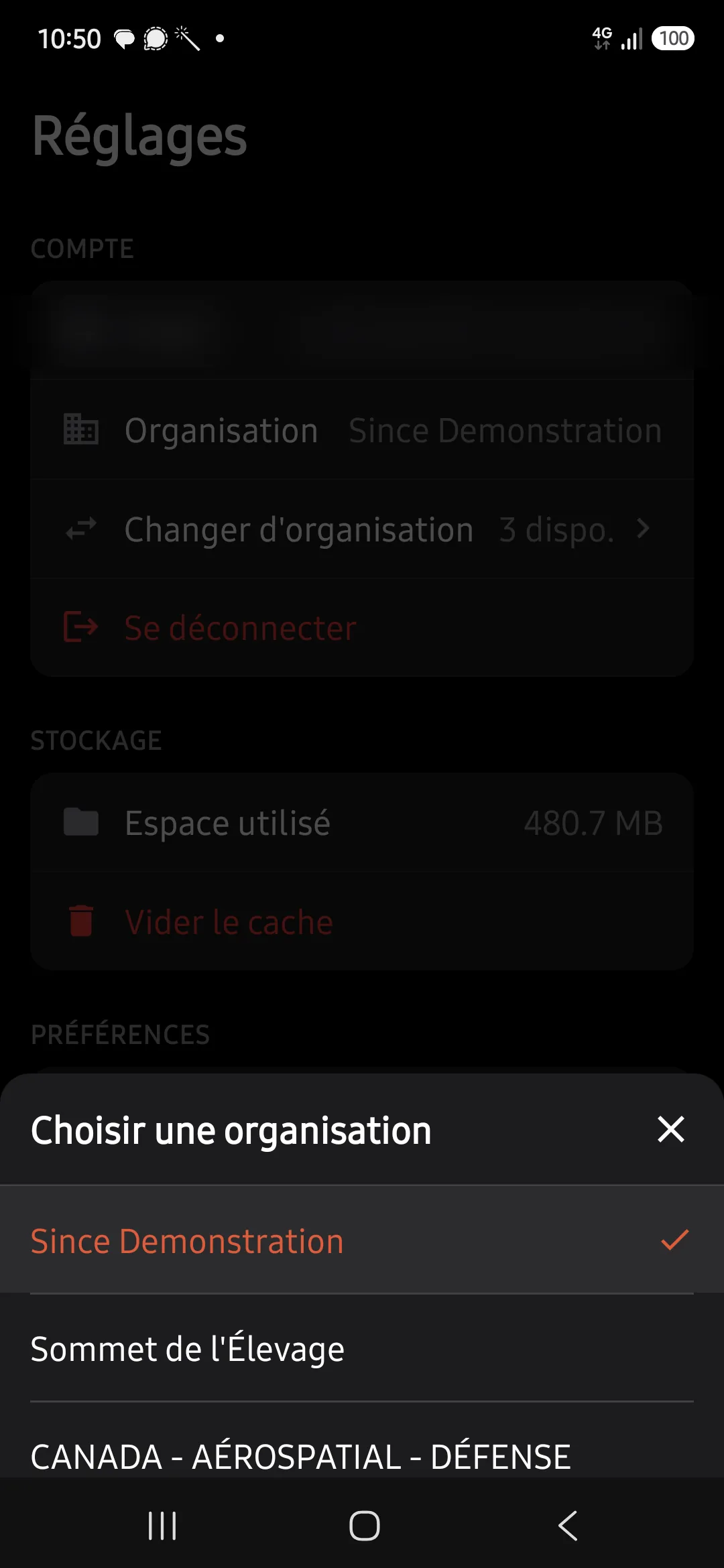
Changer d'organisationà savoir
Même sélecteur que dans le formulaire de session ; l'organisation choisie devient celle proposée par défaut. L'organisation courante des Réglages (Since Demonstration) peut différer de celle du dernier formulaire.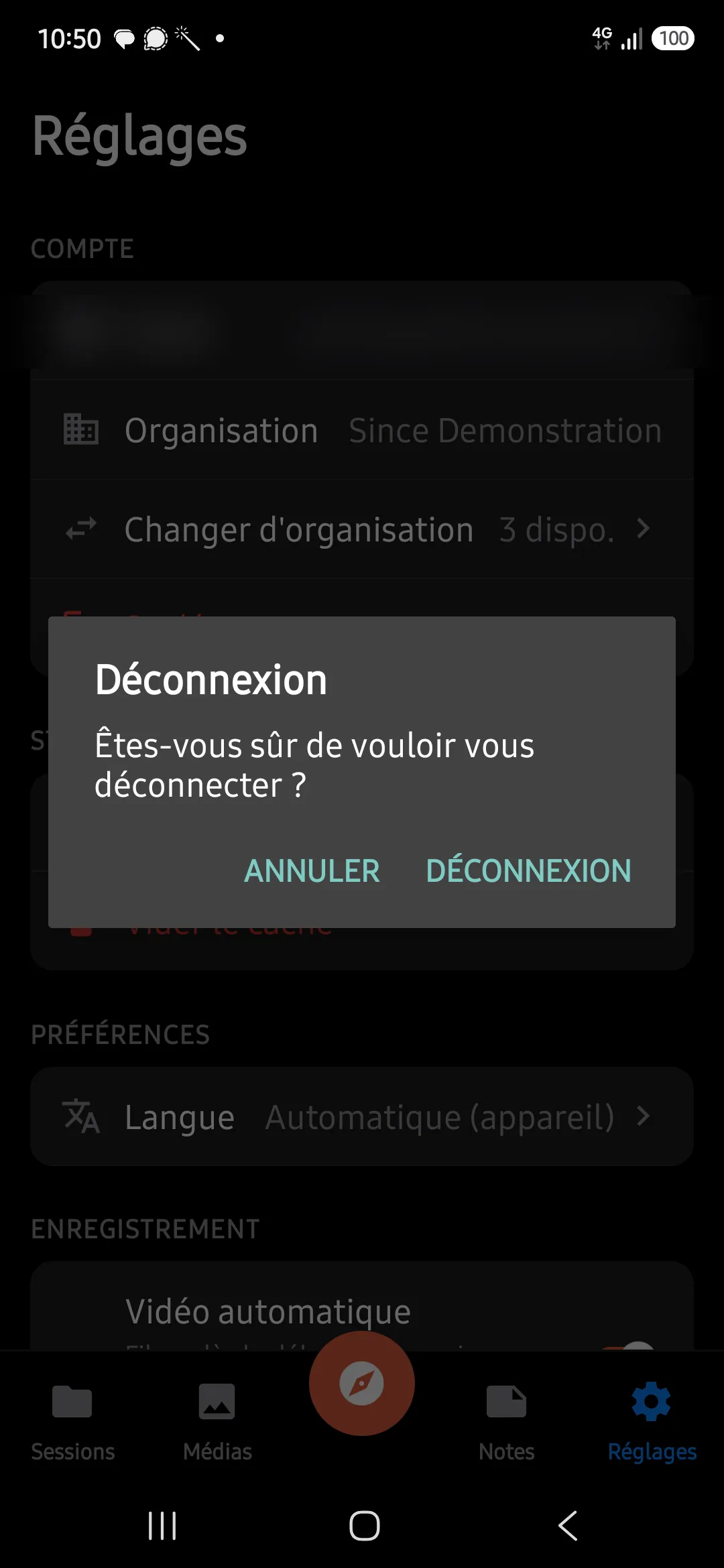
Se déconnecterconfirmation
« Êtes-vous sûr de vouloir vous déconnecter ? » ANNULER / DÉCONNEXION. La déconnexion ramène à l'écran de connexion (section suivante) ; les sessions locales restent sur l'appareil.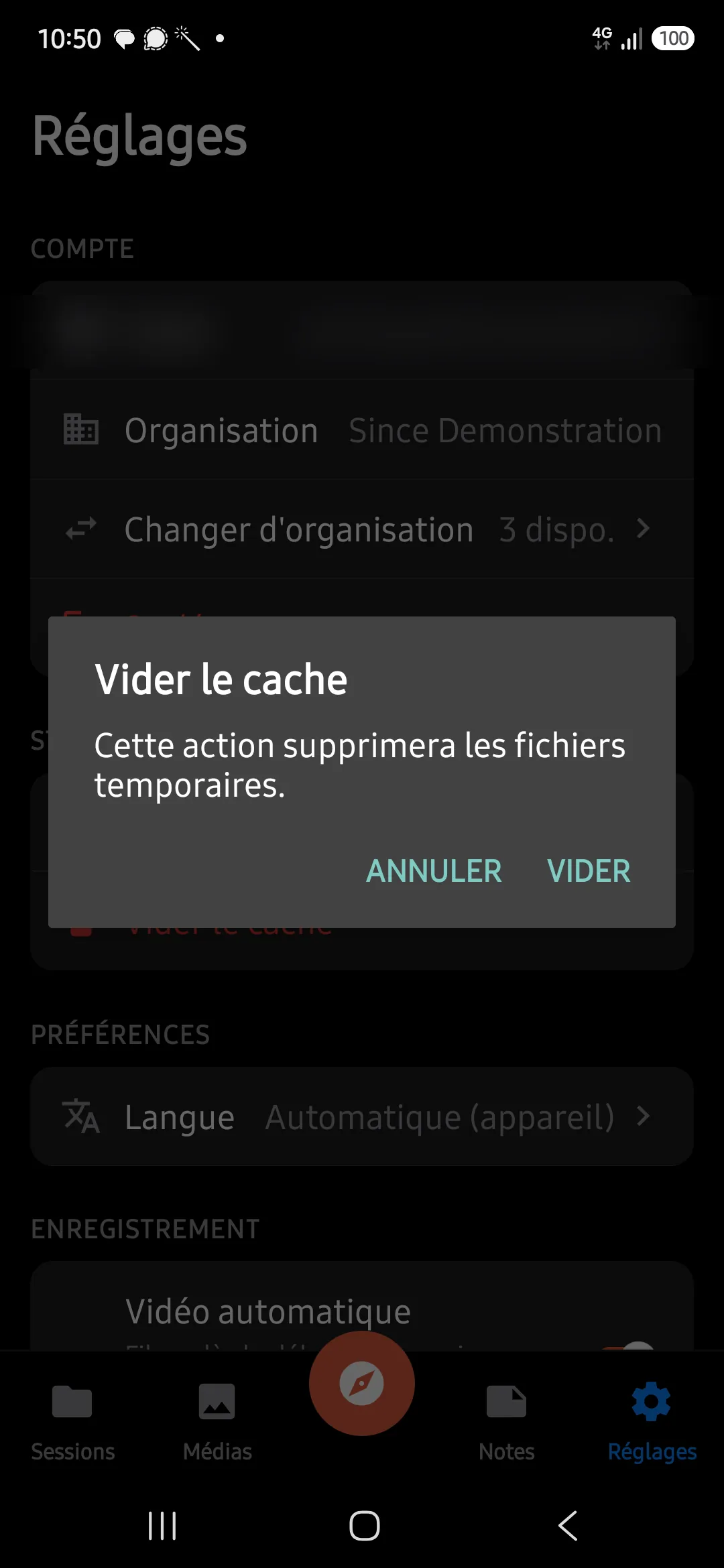
Vider le cacheconfirmation
Supprime les fichiers temporaires (téléchargements d'APK, exports intermédiaires), jamais les sessions. Bilan « n éléments supprimés » ou « Le cache était déjà vide ».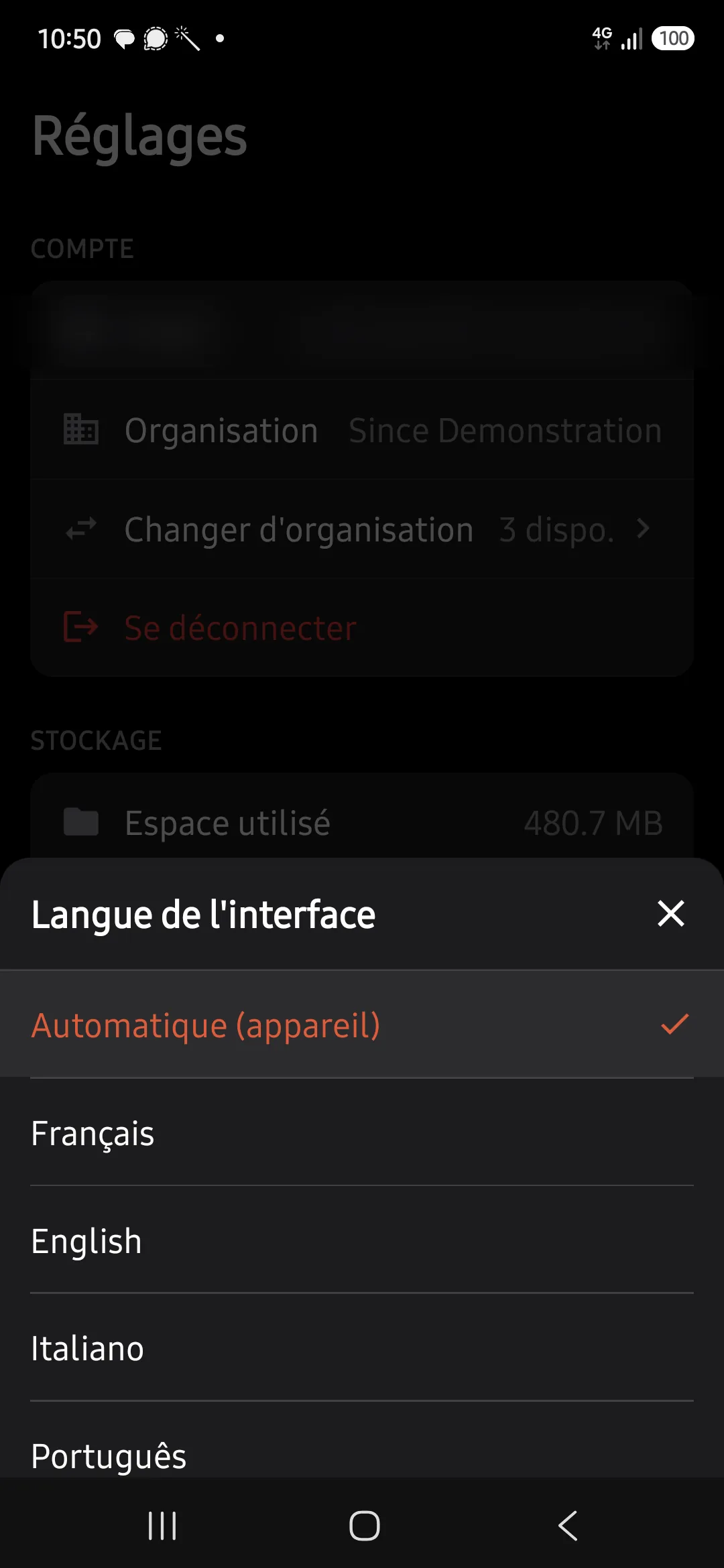
Langue de l'interface
Automatique (appareil), Français, English, Italiano, Português. Le choix s'applique immédiatement.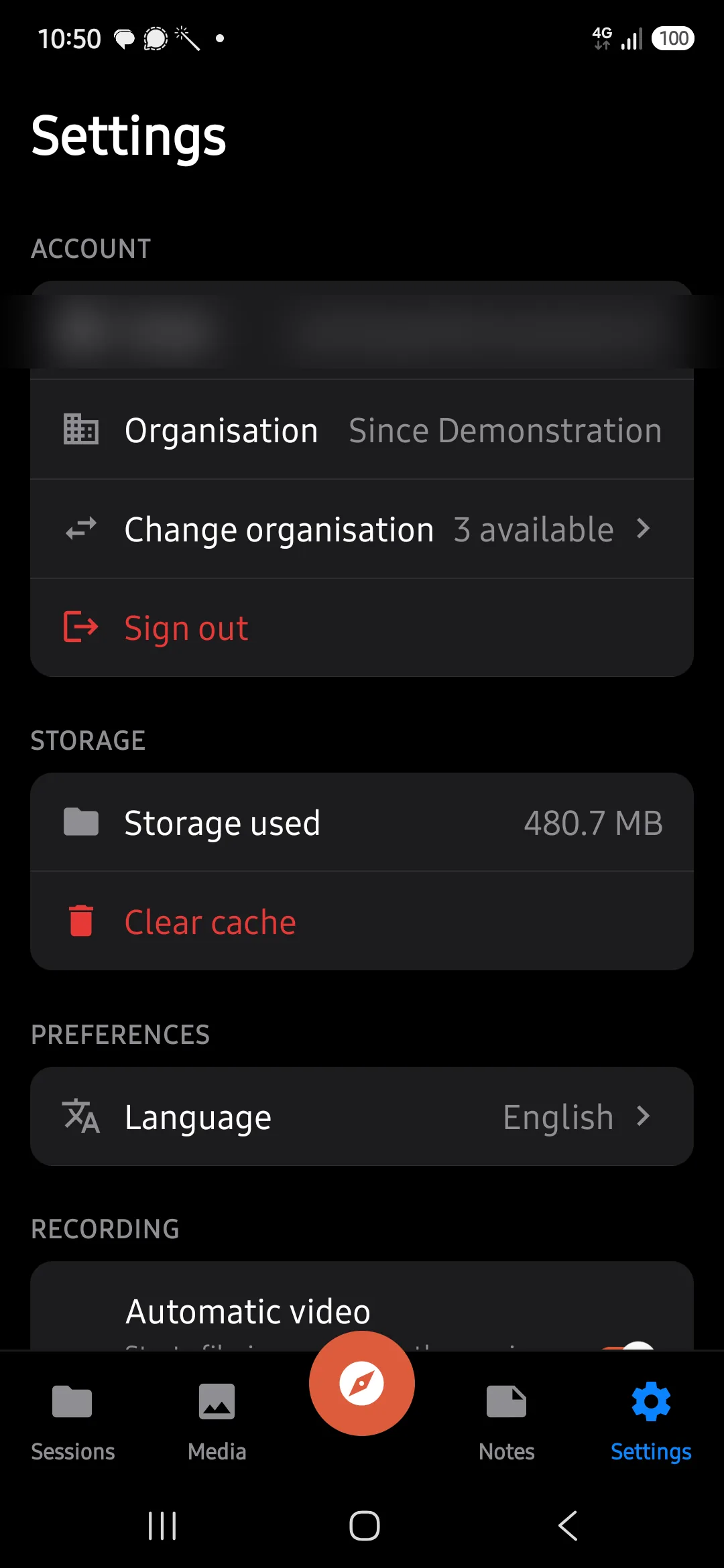
Interface en anglais
Réglages en anglais après avoir choisi English : Account, Sign out, Storage used, Language…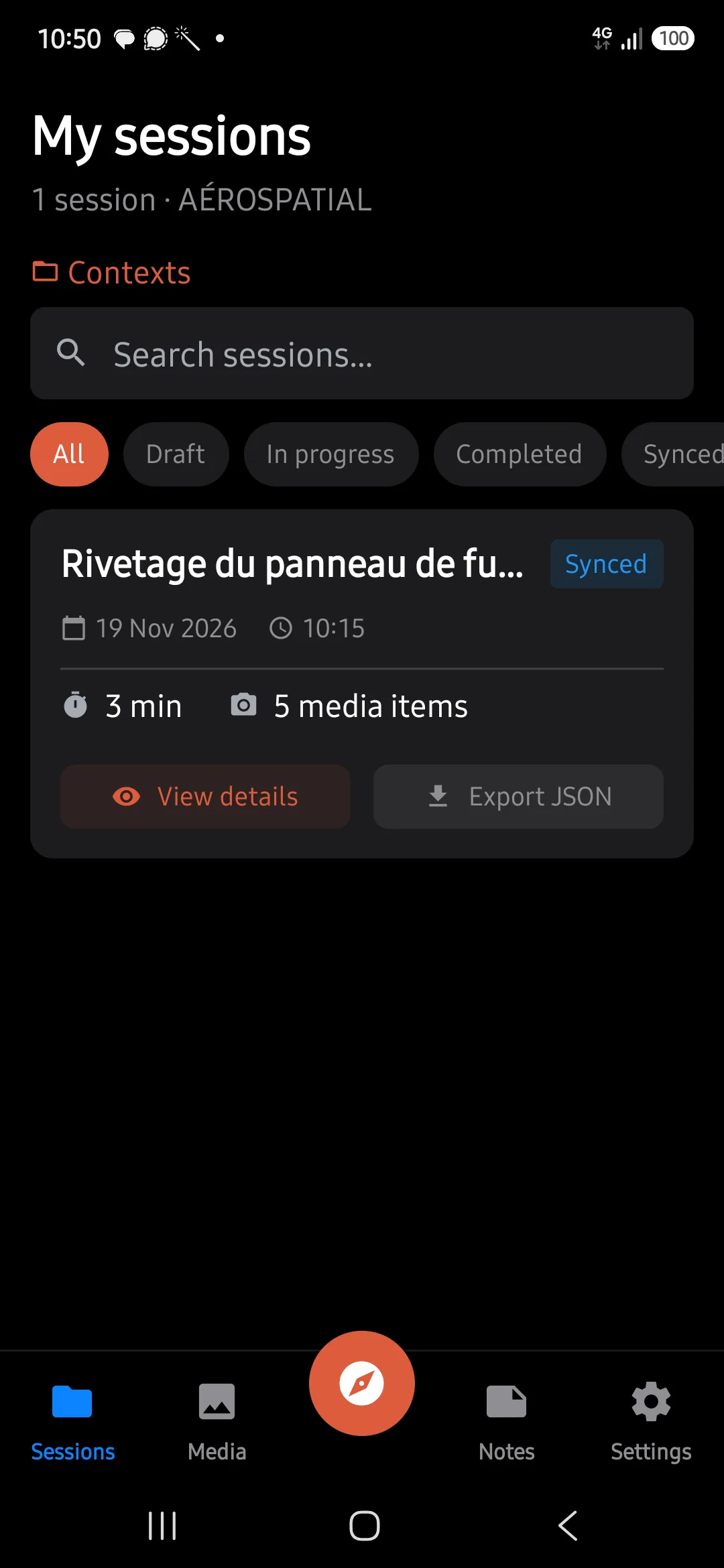
Sessions en anglais
« My sessions », « Back to contexts », filtres Draft / In progress / Completed / Synced ; la langue a ensuite été remise sur « Automatique (appareil) ».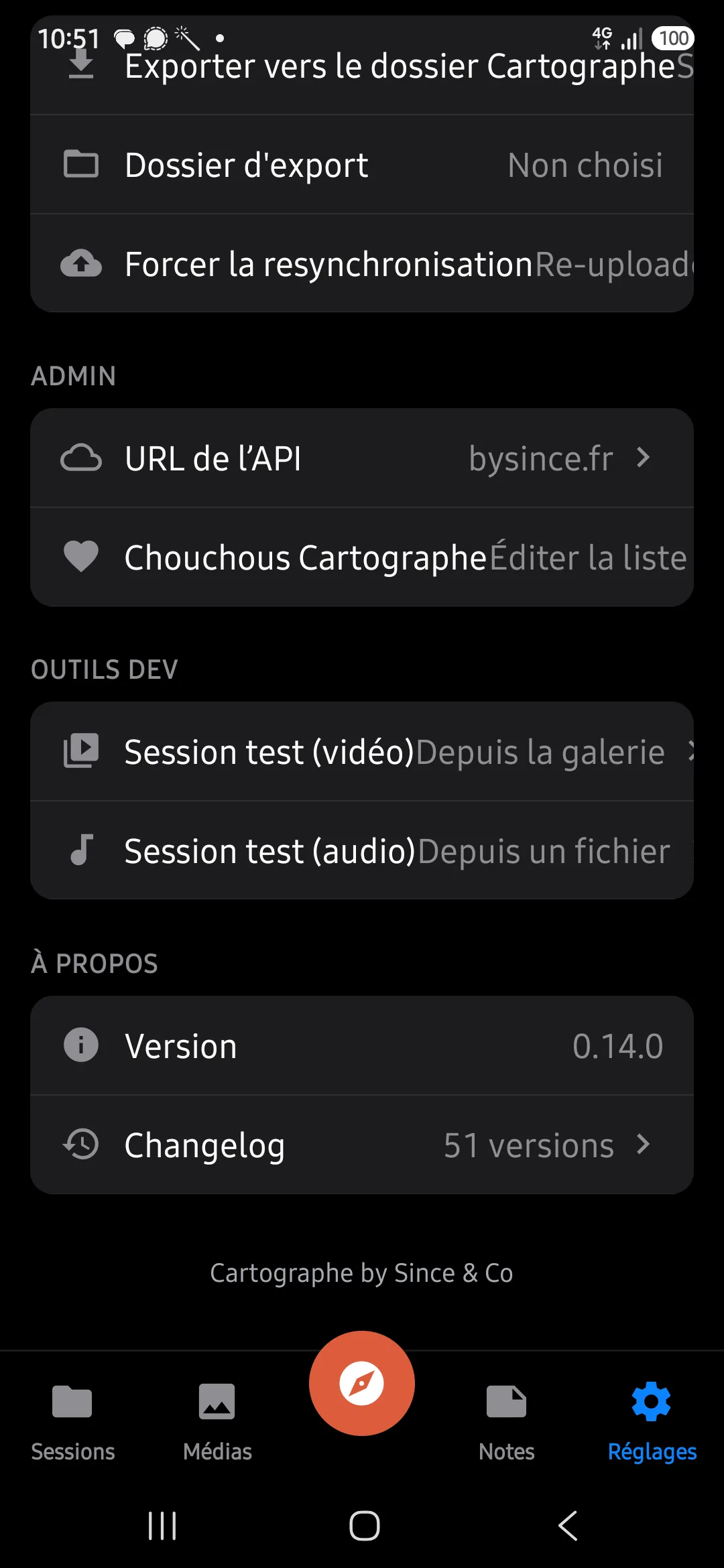
Données, Admin, Outils dev, À propos
Exporter vers le dossier Cartographe (choix multiple de sessions), Dossier d'export (choisi au premier export, réinitialisable), Forcer la resynchronisation de tout l'appareil. Admin : URL de l'API, Chouchous Cartographe. Outils dev : création de sessions de test depuis une vidéo de la galerie ou un fichier audio. À propos : version installée (0.14.0) et Changelog (51 versions).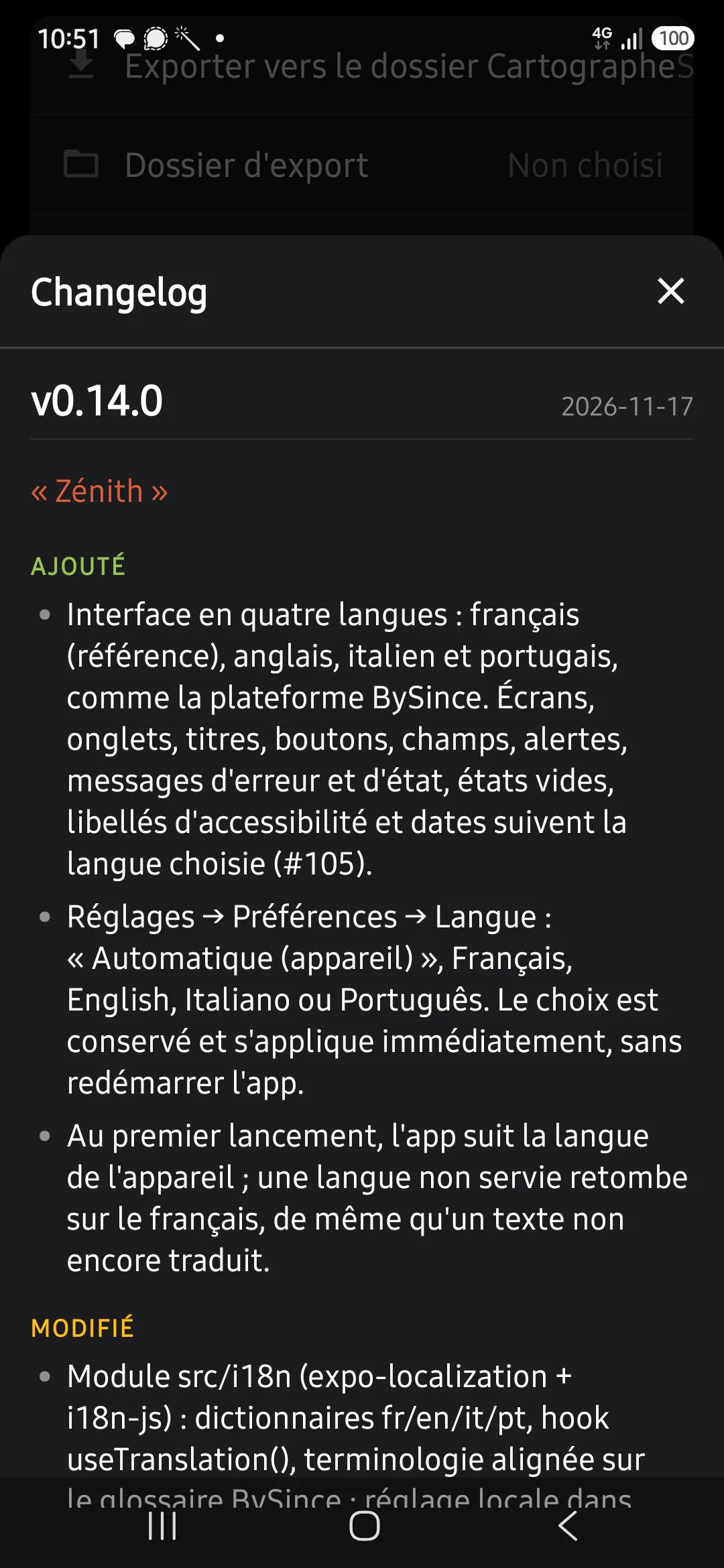
Changelog
Historique des versions avec codename, date et puces Ajouté / Modifié / Corrigé, en français quelle que soit la langue de l'interface.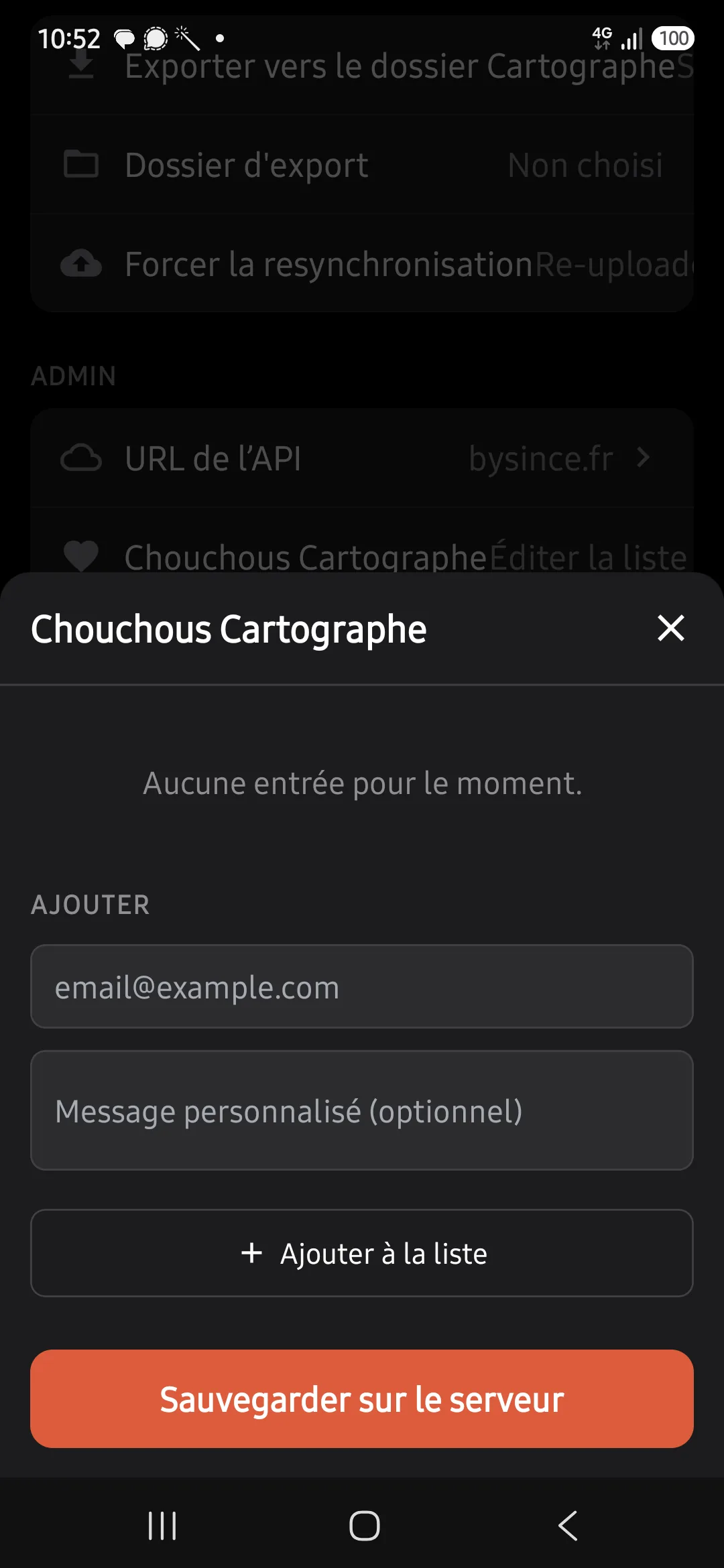
Chouchous Cartographeadmin
Liste d'adresses mail qui reçoivent un message d'accueil personnalisé au lancement de l'appli. Ajout, retrait, sauvegarde sur le serveur.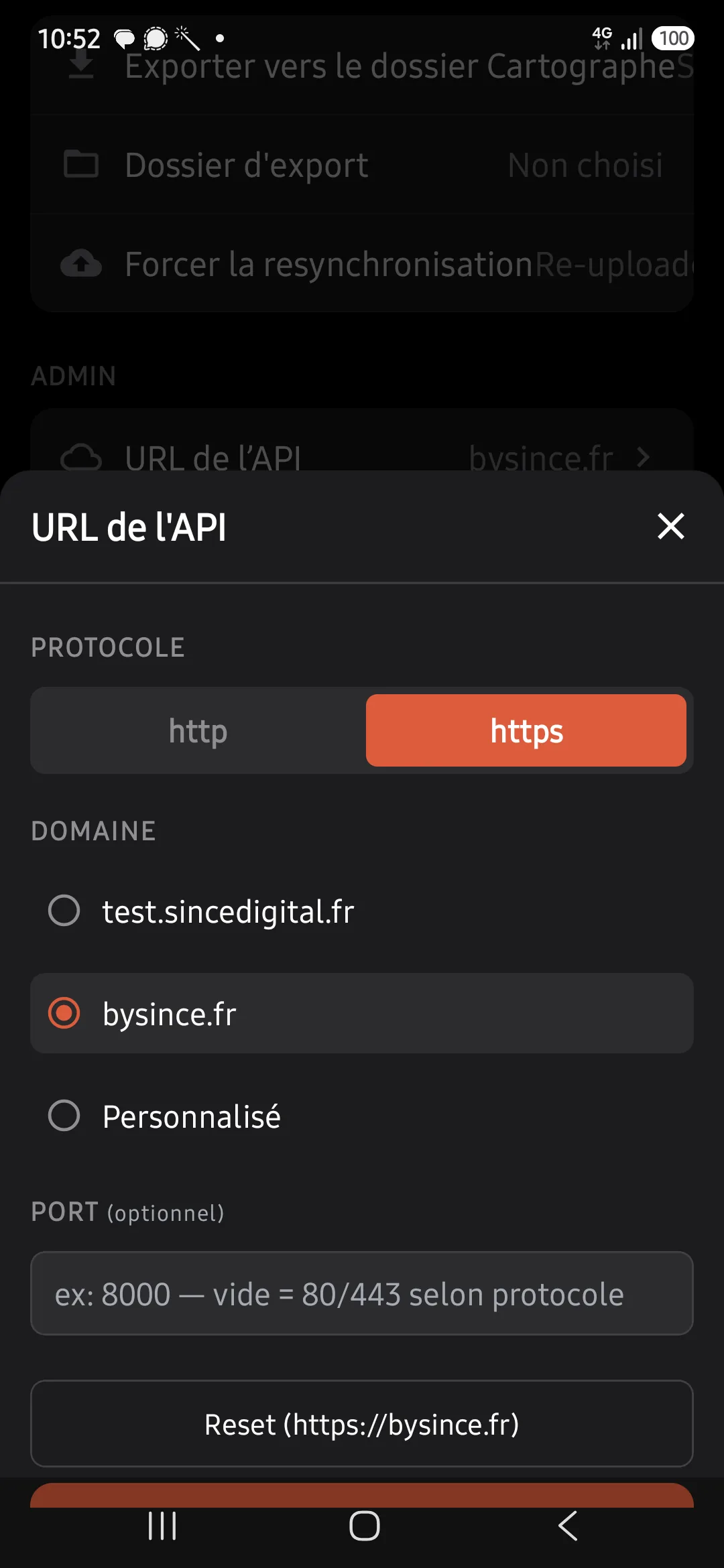
URL de l'APIadmin
Protocole http / https, domaine (test.sincedigital.fr, bysince.fr ou personnalisé), port optionnel, Reset vers https://bysince.fr, Enregistrer. Sert à viser la préprod ou un serveur local ; http n'est accepté que pour les adresses locales et privées.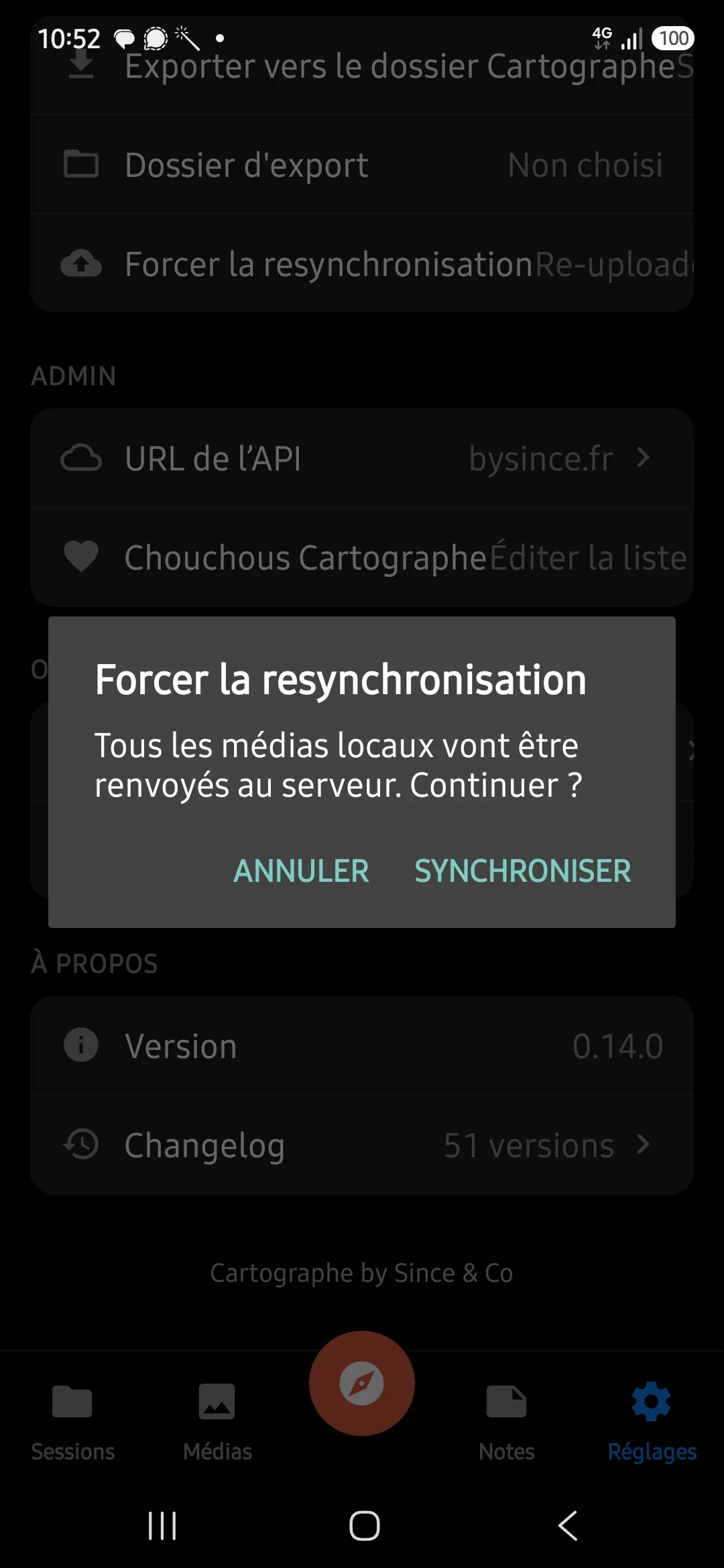
Forcer la resynchronisationconfirmation
« Tous les médias locaux vont être renvoyés au serveur. Continuer ? » ANNULER / SYNCHRONISER, puis un bilan (médias renvoyés, notes poussées, échecs).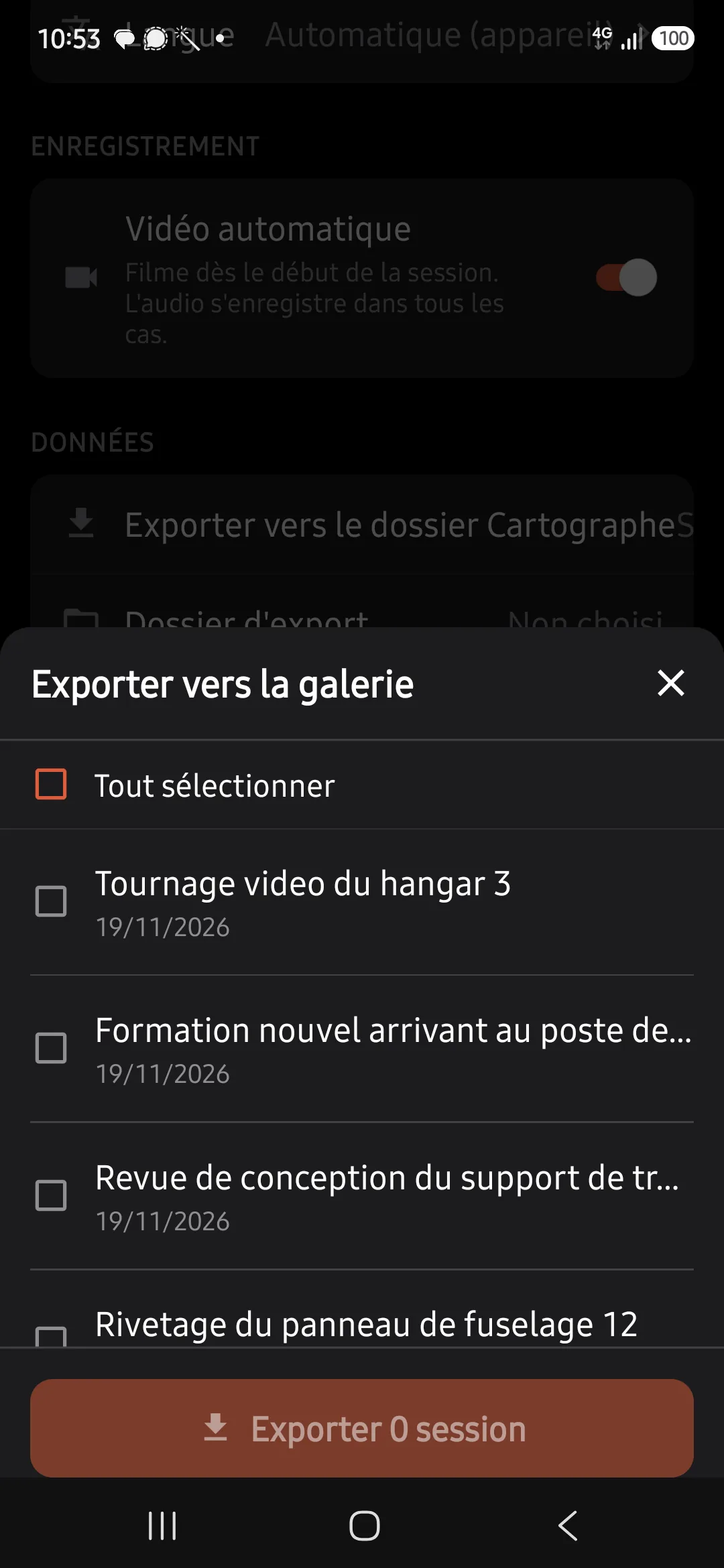
Exporter vers le dossier Cartographe
Liste des sessions avec case à cocher et « Tout sélectionner » ; le bouton du bas indique « Exporter 0 session ».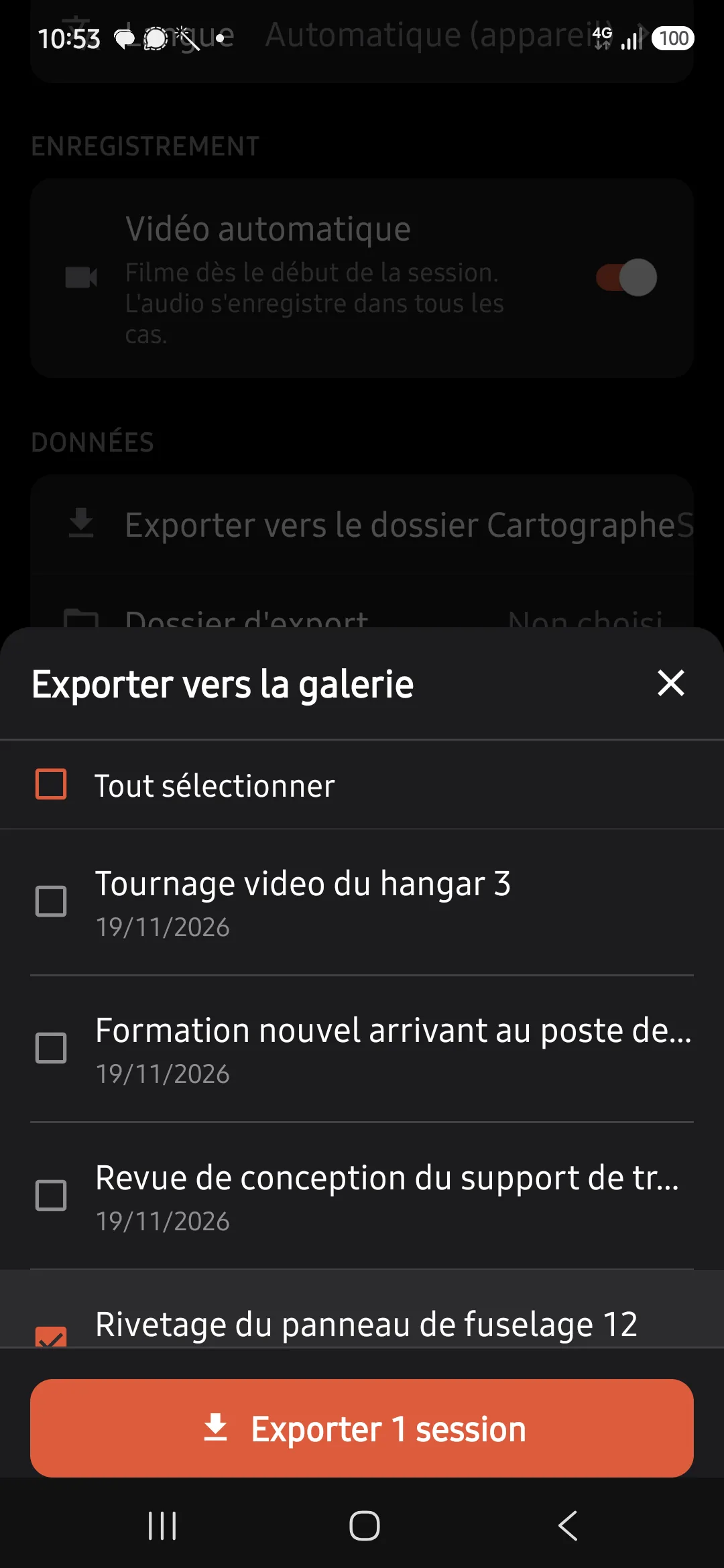
Export d'une sélection
Le bouton reflète le choix : « Exporter 1 session ». Au premier export, Android demande de choisir le dossier Cartographe.Connexion et mode hors connexion
Les identifiants sont ceux de la plateforme BySince. Ces écrans ont été relevés en fin de parcours, en se déconnectant depuis les Réglages : les quatre sessions fictives sont donc déjà sur le téléphone. Le nom du compte affiché dans « Comptes récents » est flouté.
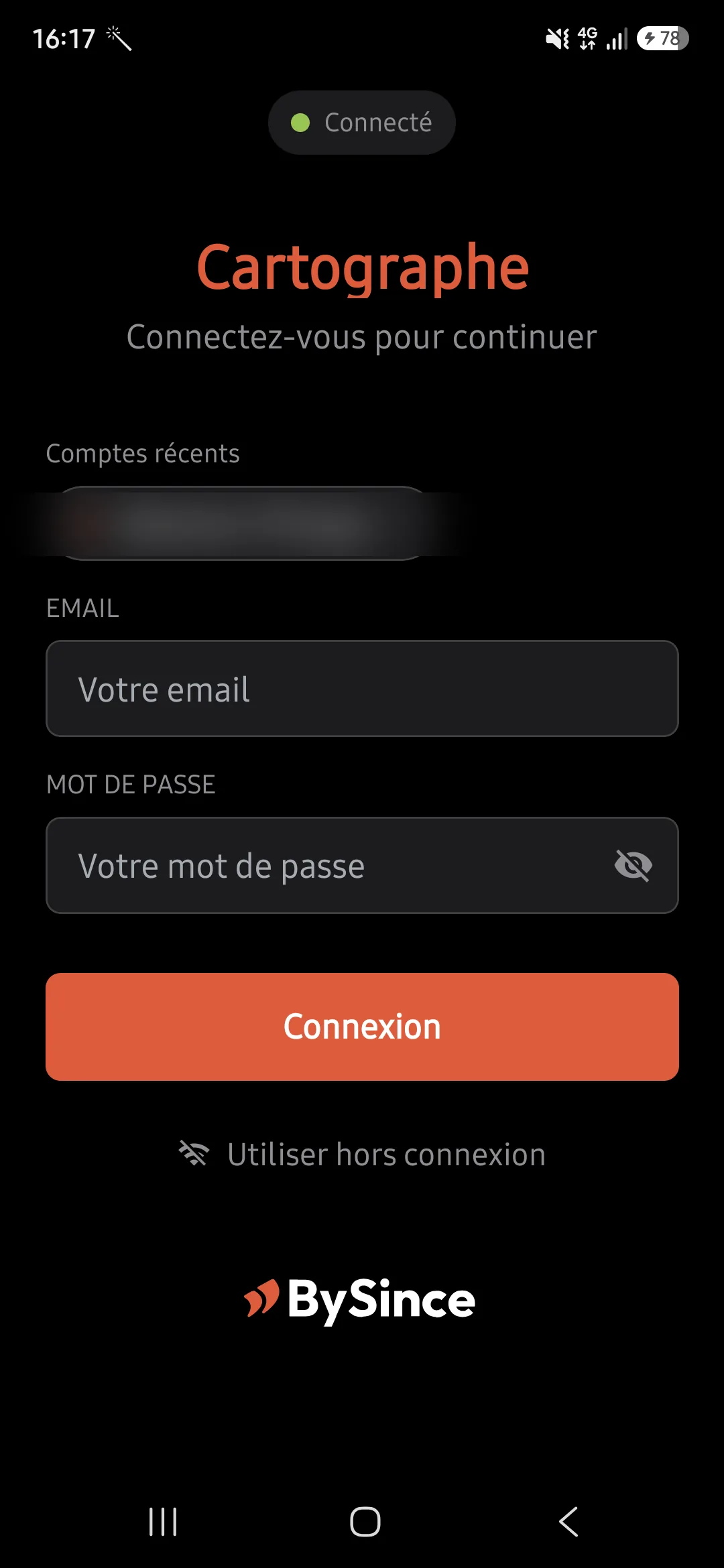
Écran de connexion
Après la déconnexion : badge d'état réseau (« Connecté »), titre, « Connectez-vous pour continuer », bloc Comptes récents (le dernier compte, avec une croix pour l'oublier), champs Email et Mot de passe (œil pour afficher la saisie), bouton Connexion, lien Utiliser hors connexion et logo BySince.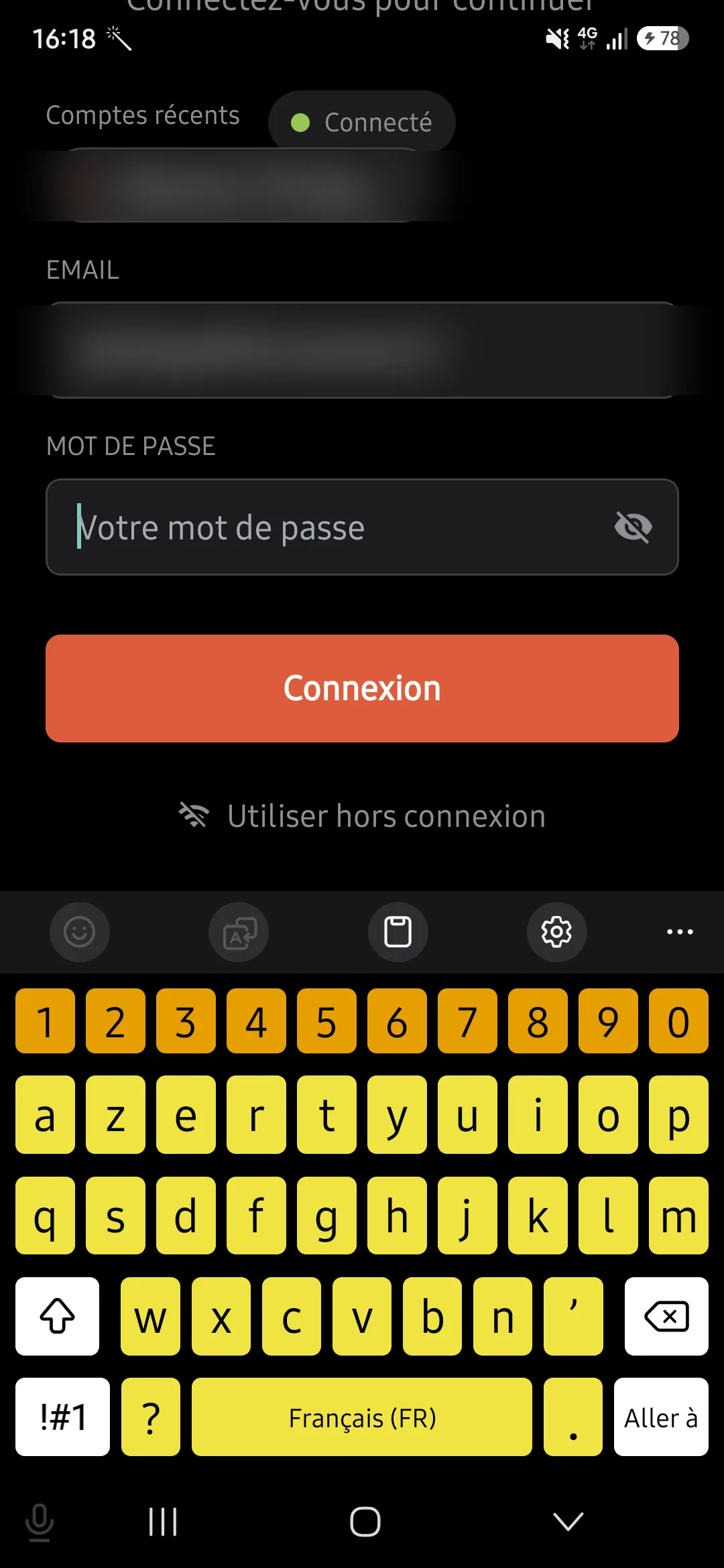
Compte récent à un tap
Toucher le compte récent remplit l'email et place le curseur dans le mot de passe, clavier ouvert.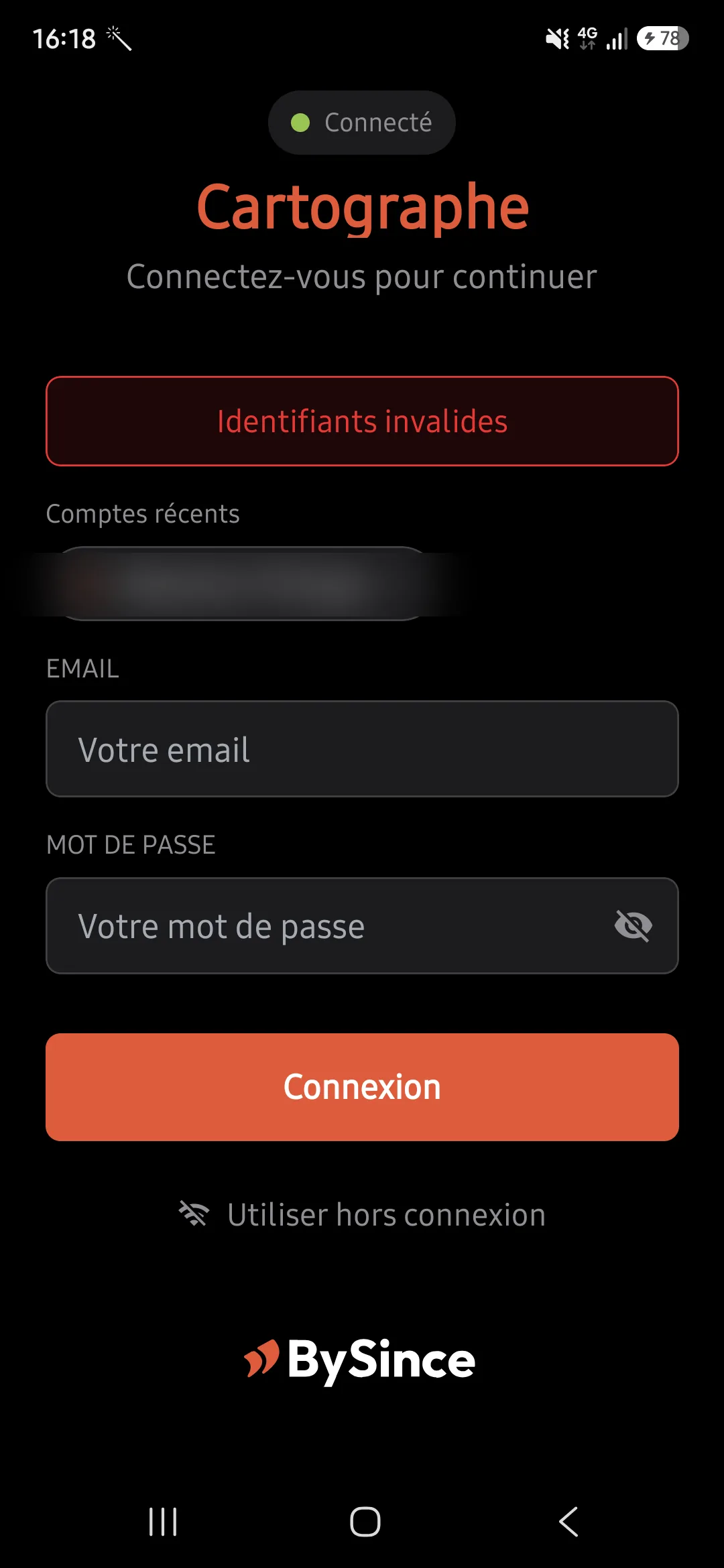
Mot de passe erronéerreur
« Identifiants invalides » dans un bandeau rouge sous le sous-titre. Les deux champs sont vidés : il faut retoucher le compte récent avant de réessayer.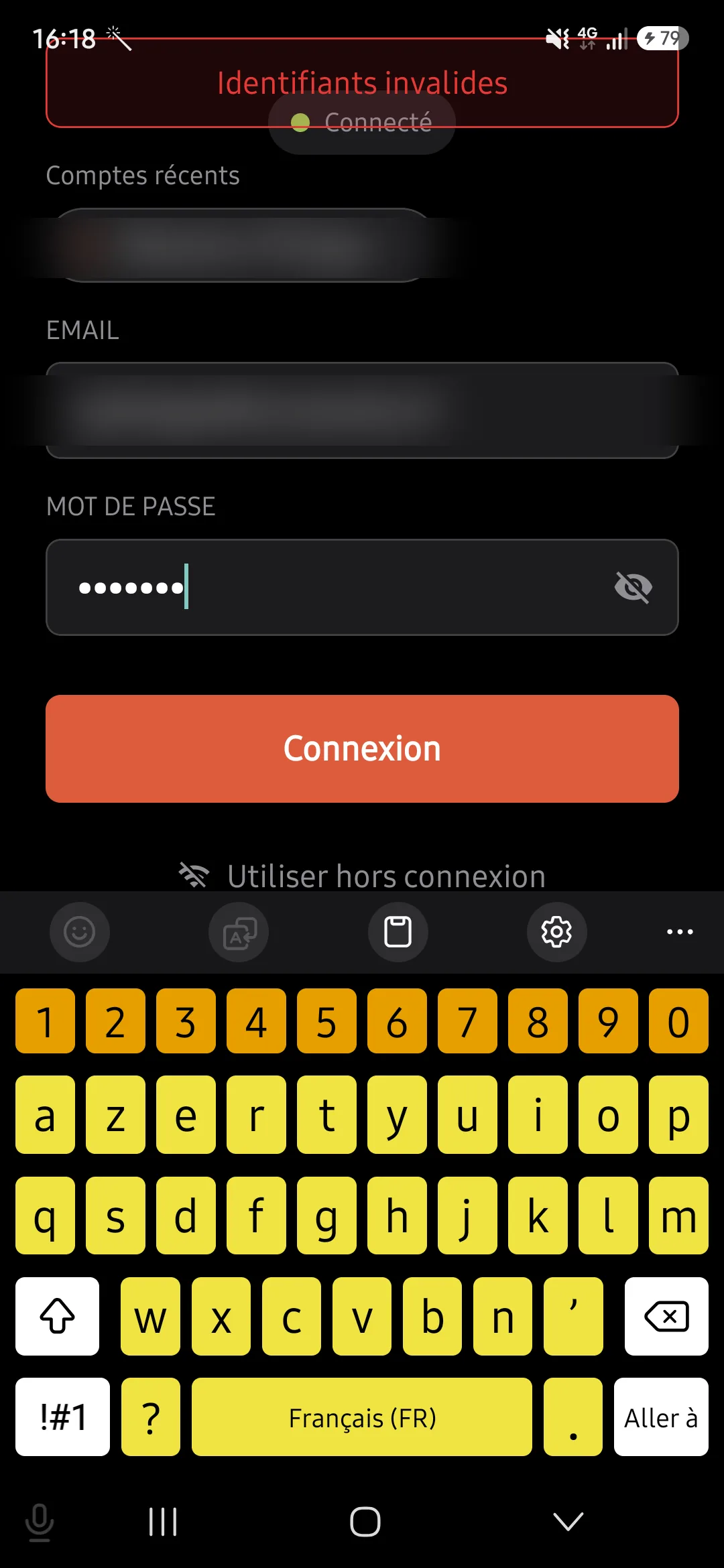
Clavier ouvert après une erreurà corriger
Le formulaire remonte avec le clavier : le badge d'état réseau vient chevaucher le bandeau « Identifiants invalides ».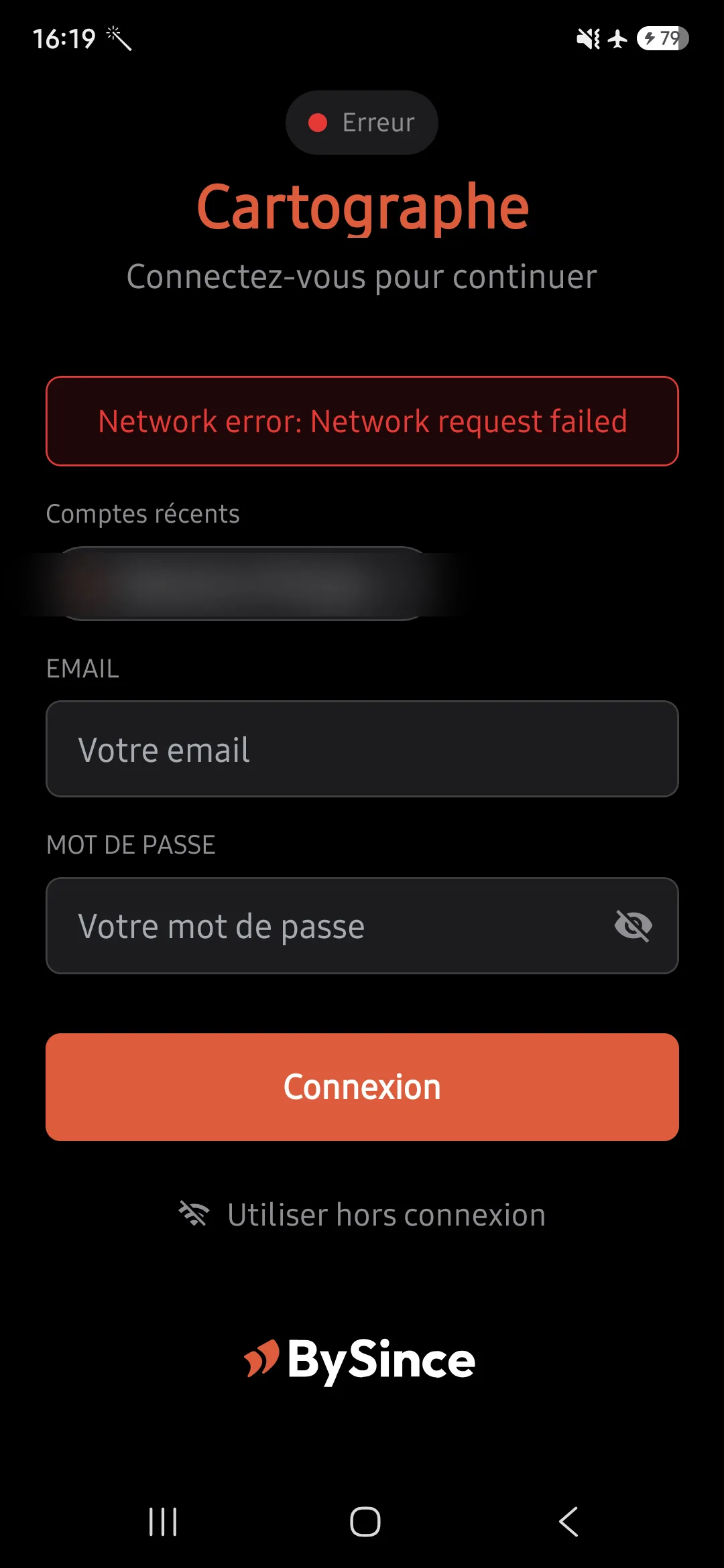
Sans réseau (mode avion)erreur
Le badge passe à « Erreur » et la tentative affiche « Network error: Network request failed », message brut non traduit.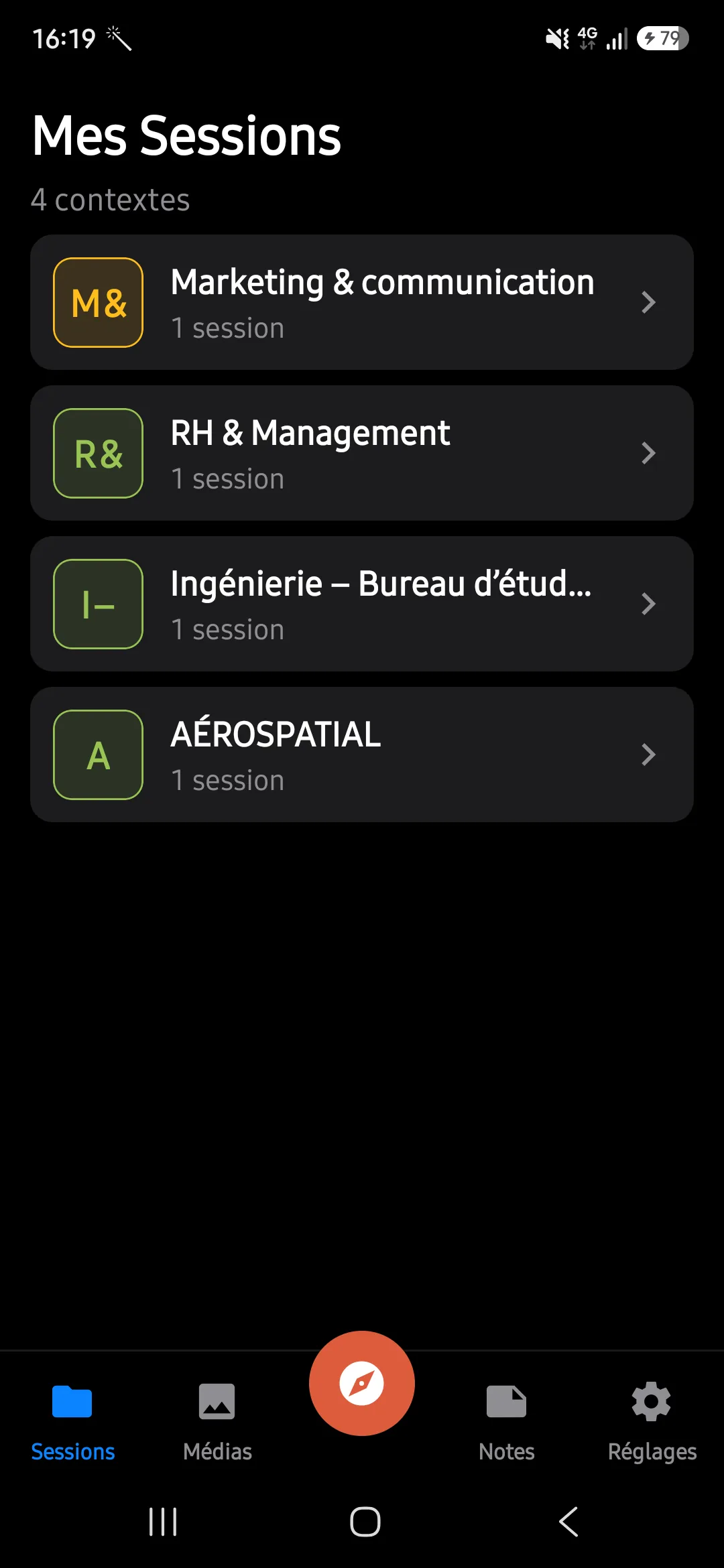
Utiliser hors connexion : Mes Sessions
Le lien ouvre l'appli sans compte. Les sessions déjà présentes restent consultables ; rien ne part vers BySince tant qu'on n'est pas connecté.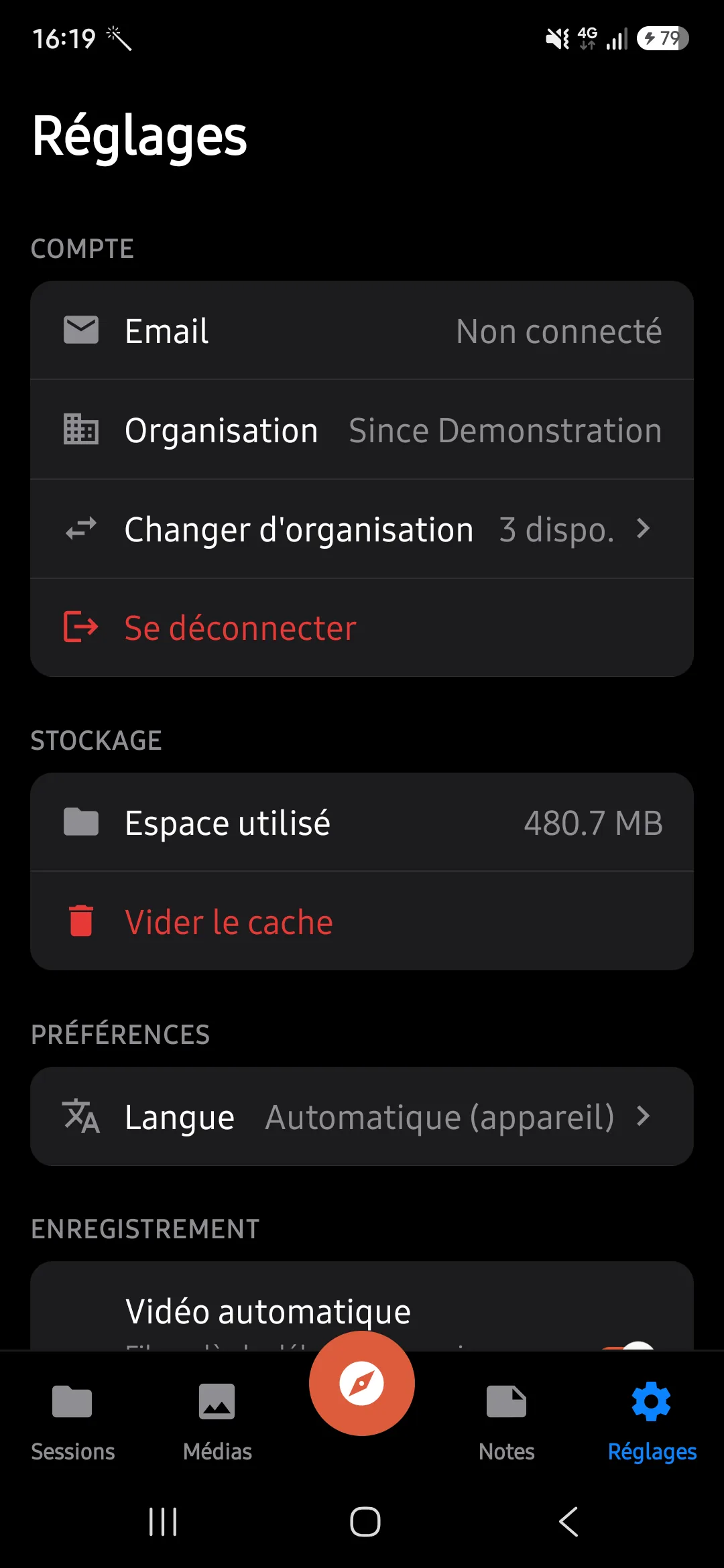
Utiliser hors connexion : Réglagesà savoir
Le compte indique « Non connecté », mais la ligne Organisation garde l'ancienne valeur (Since Demonstration, « 3 dispo. ») et le bouton reste « Se déconnecter » : c'est lui qui ramène à l'écran de connexion.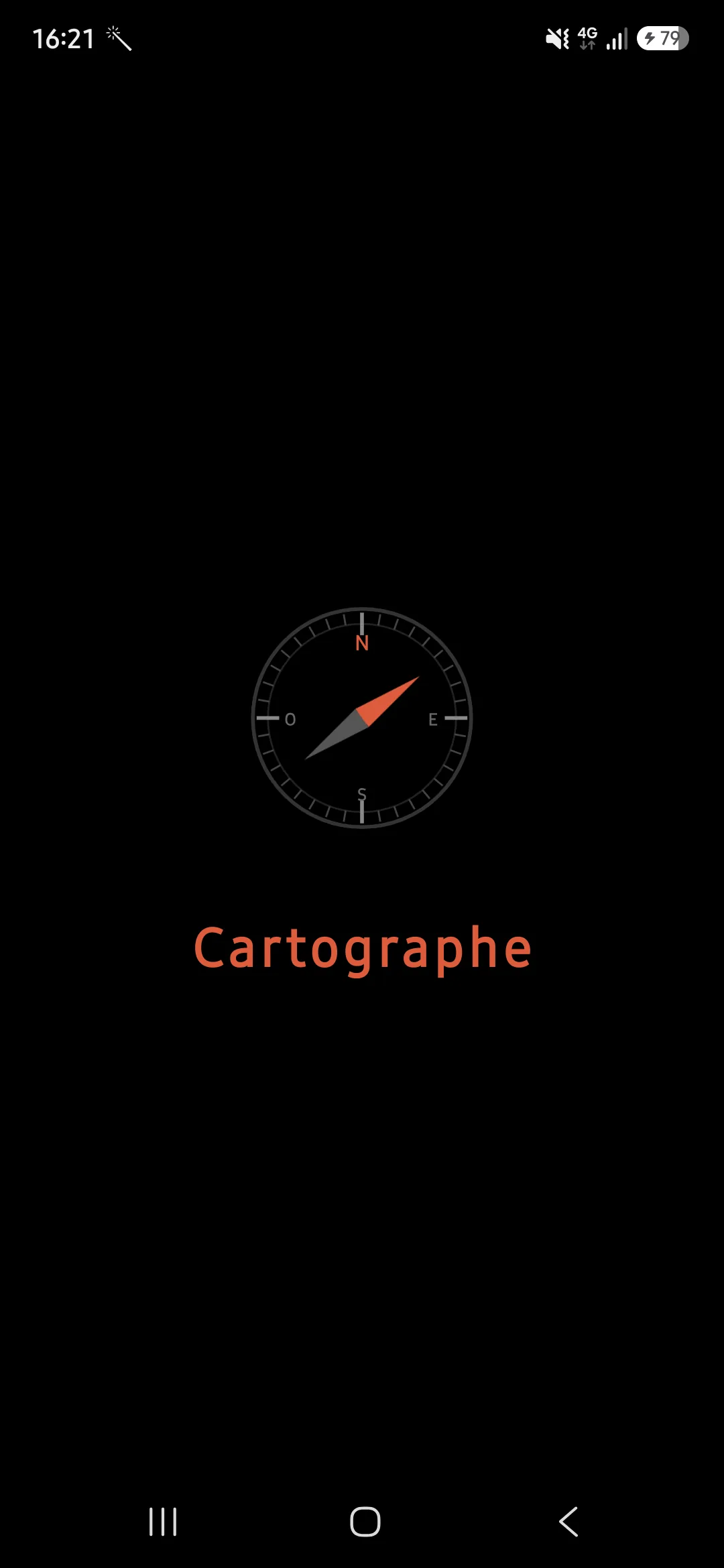
Connexion en cours
Au bon mot de passe, l'écran d'attente (boussole et titre) s'affiche pendant la récupération du profil et des organisations.
Retour connecté
Mes Sessions réapparaît avec les quatre contextes ; l'organisation courante et la langue des Réglages sont conservées.Écrans non parcourus
Ces écrans n'apparaissent que dans des situations qu'il n'était pas souhaitable de provoquer sur le téléphone (plantage d'un écran, mise à jour, perte d'une organisation). Ils sont décrits d'après l'appli.
Mise à jour disponiblenon capturé
Modale « Mise à jour disponible » avec le nom de la version, Mettre à jour (téléchargement avec pourcentage, vérification du SHA-256, puis installeur Android) et Plus tard. Sur iOS, lien vers la page de release.Diagnostic & APInon capturé
Écran « Diagnostic & API » avec l'URL, le temps de réponse et les causes possibles quand le badge réseau reste en erreur. La synchronisation attend le retour du réseau.Écran indisponiblenon capturé
« Oups, écran indisponible — L'écran « X » a planté. Le détail a été envoyé au serveur pour analyse. » avec la pile JS repliée.Page introuvablenon capturé
« Cette page n'existe pas ou a été déplacée. » et « Retour à l'accueil » (liens profonds invalides).Session hors organisationnon capturé
Si les organisations ne se chargent pas au moment de lancer : « La session sera créée hors organisation et ne sera pas rattachée à votre compte BySince. Voulez-vous continuer ? »Sessions d'organisations perduesnon capturé
Quand un compte perd l'accès à une organisation, ses sessions encore sur le téléphone se regroupent dans un dossier « Organisation inconnue » (vu au début de ce relevé, avant nettoyage) ; elles restent lisibles et supprimables localement.Observations relevées pendant le parcours
Points vus en cliquant partout, à trier entre anomalies et choix assumés.
- Horodatage des notes : dans Mes Notes, la note affiche « 29918012:42 » au lieu d'une heure. La valeur ressemble à un décalage en millisecondes formaté comme des minutes. Corrigé en 0.14.2 « Mercator ».
- Session interrompue : après un arrêt forcé de l'appli pendant l'enregistrement, la session reste « En cours » avec 0 min et aucun média ; l'audio déjà capturé est perdu et rien ne propose de reprendre ou de clôturer. Une reprise automatique, ou au moins un message et un bouton Terminer, éviterait une session fantôme. Corrigé en 0.14.5 « Orthodromie » : bandeau Reprendre / Terminer sur la fiche ; l'audio du segment en cours reste perdu.
- Statut après synchronisation : la carte reste « Terminée » après la disparition de la bannière ; elle ne passe à « Synchronisée » qu'au prochain changement d'onglet. Corrigé en 0.14.3 « Cairn ».
- Sélecteur d'intervenants connus : la feuille se referme au premier tap ; pour ajouter plusieurs personnes il faut la rouvrir à chaque fois.
- Vignettes de la fiche : les miniatures du bloc « Médias capturés » ne réagissent pas au tap ; il faut passer par la timeline ou la galerie.
- Sélection dans la timeline : en mode sélection, taper la vignette ouvre le média au lieu de cocher la ligne. Corrigé en 0.14.4 « Isohypse ».
- Accessibilité : la croix de la modale URL de l'API et la poignée de déplacement de la timeline n'ont pas de libellé pour le lecteur d'écran ; le bouton de suppression de la fiche touche la barre de gestes Android quand une note est présente.
- Renommage : rien n'indique comment valider le nouveau titre (Entrée ou sortie du champ) ; un bouton de validation lèverait le doute.
- Recherche : la recherche des sessions ne porte que sur le titre ; date, intervenants et contexte sont ignorés.
- Mémoire du formulaire : le contexte de la session précédente est présélectionné pour la suivante, ce qui facilite les séries mais peut classer une session dans le mauvais contexte si l'on va vite.
- Connexion : champs vidés après une erreur : après « Identifiants invalides », l'email et le mot de passe sont effacés ; il faut retoucher le compte récent pour réessayer. Garder l'email et ne vider que le mot de passe suffirait. Corrigé en 0.14.1 « Planisphère ».
- Connexion : erreur réseau non traduite : sans réseau, le formulaire affiche « Network error: Network request failed » (message brut en anglais) et le badge d'état dit « Erreur ». Un libellé fr/en/it/pt (« Pas de connexion réseau ») est attendu comme ailleurs dans l'appli. Corrigé en 0.14.1 « Planisphère ».
- Connexion : badge réseau sur le bandeau d'erreur : clavier ouvert, le formulaire remonte et le badge « Connecté » recouvre le bandeau « Identifiants invalides » (capture 098). Corrigé en 0.14.1 « Planisphère ».
- Mode hors connexion : Réglages trompeurs : le compte affiche « Non connecté » mais la ligne Organisation garde l'ancienne valeur avec « Changer d'organisation (3 dispo.) », et le bouton reste « Se déconnecter » alors qu'il sert à se connecter. Corrigé en 0.14.1 « Planisphère ».